
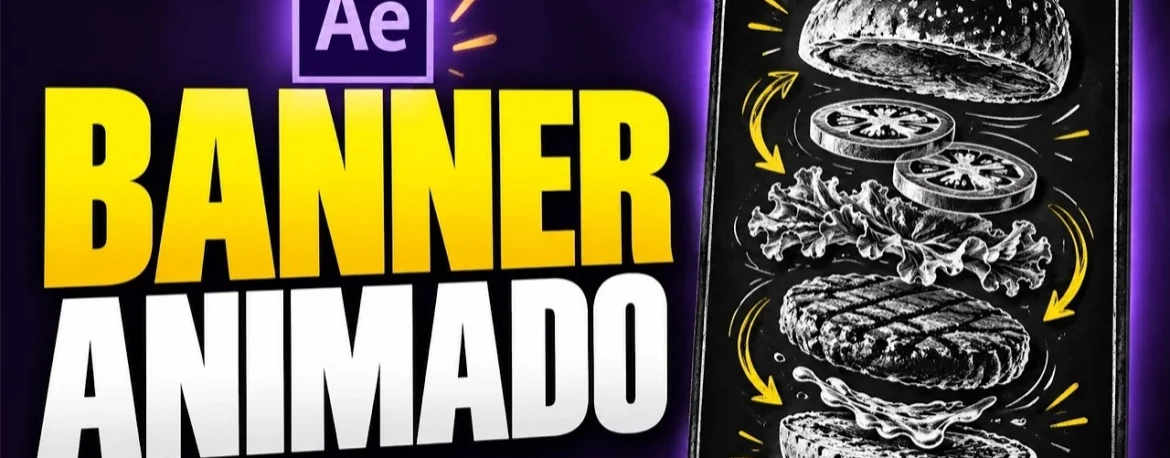
Un banner de seis segundos para una hamburguesería enseña la regla más importante de la animación publicitaria, que la eficacia depende del ritmo y no del exceso visual, porque cada elemento debe aparecer en el momento oportuno para que el espectador entienda el mensaje sin esfuerzo.
La pieza arranca con una hamburguesa cerrada que se abre en vertical para dejar el centro libre, y ese hueco se llena con el titular BEST BURGUER, que entra con un ligero movimiento ondulante, recibe una sombra gráfica de estilo cómic y se ve reforzado al final por unos rayos de acción que subrayan el impacto sin robarle protagonismo al mensaje.
Es el mismo esquema que utilizan las cadenas de comida rápida en sus formatos de display y en las pantallas de los locales, donde el producto actúa como gancho visual, el claim ocupa el lugar preferente de la composición y los recursos gráficos se limitan a reforzar el apetito y la energía de la marca, de modo que el ejercicio sirve tanto para aprender After Effects como para entender cómo se jerarquiza un anuncio breve.
Este tutorial desarrolla el videotutorial de Zalathun Learning «Cómo crear un banner animado en After Effects» y se apoya en la guía visual y los materiales preparados por Lidia López. La apariencia de algunos paneles puede variar ligeramente entre versiones del programa, de modo que conviene fijarse en el nombre de cada opción más que en su posición exacta.

Por qué el ritmo importa más que el exceso visual
Lidia López lo resume en la idea que guía todo el ejercicio, ya que la clave de un banner eficaz está en el ritmo, no en el exceso visual, y una animación bien planificada presenta cada elemento en el momento oportuno y facilita la comprensión del mensaje, mientras que una pieza en la que todo se mueve a la vez obliga al espectador a decidir qué mirar y suele perder la atención antes de transmitir la marca.
En publicidad gastronómica esa jerarquía es todavía más importante, porque el producto tiene que despertar el apetito en el primer segundo, el mensaje debe leerse sin esfuerzo y los recursos gráficos solo pueden sumar energía si llegan cuando el espectador ya ha entendido qué se le está ofreciendo.
El orden de lectura
Seis momentos en seis segundos
- FondoFijo y bloqueado desde el inicio
- AperturaLa hamburguesa se abre con rebote
- TextoBEST BURGUER ocupa el hueco
- SombraVolumen de estilo cómic
- RayosEnergía que subraya el impacto
- PausaTiempo final para leer
Descarga el material de la práctica
Necesitas tres imágenes, el fondo y las dos mitades de la hamburguesa por separado, porque el texto, la sombra y los rayos se construyen dentro de After Effects, así que descárgalas y guárdalas juntas en una carpeta antes de abrir el programa.


Prepara el proyecto
Crea la composición
Ve a Composición → Nueva composición, con Ctrl+N en Windows o Cmd+N en Mac, y utiliza los valores de la tabla, que corresponden a un banner horizontal de alta definición pensado para pantallas y formatos de display.
Ordena el panel Proyecto
En el panel de proyecto, crea dos carpetas para mantener el material localizado desde el principio.
- Composiciones.
- Imágenes.
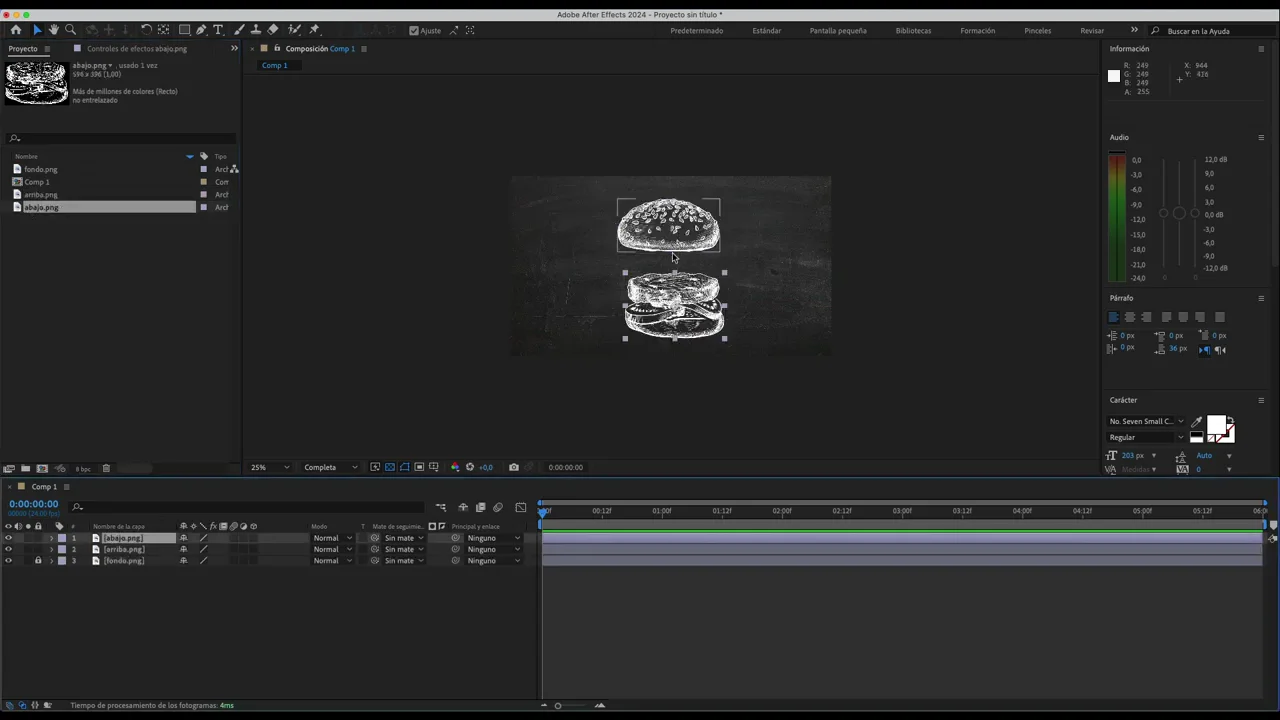
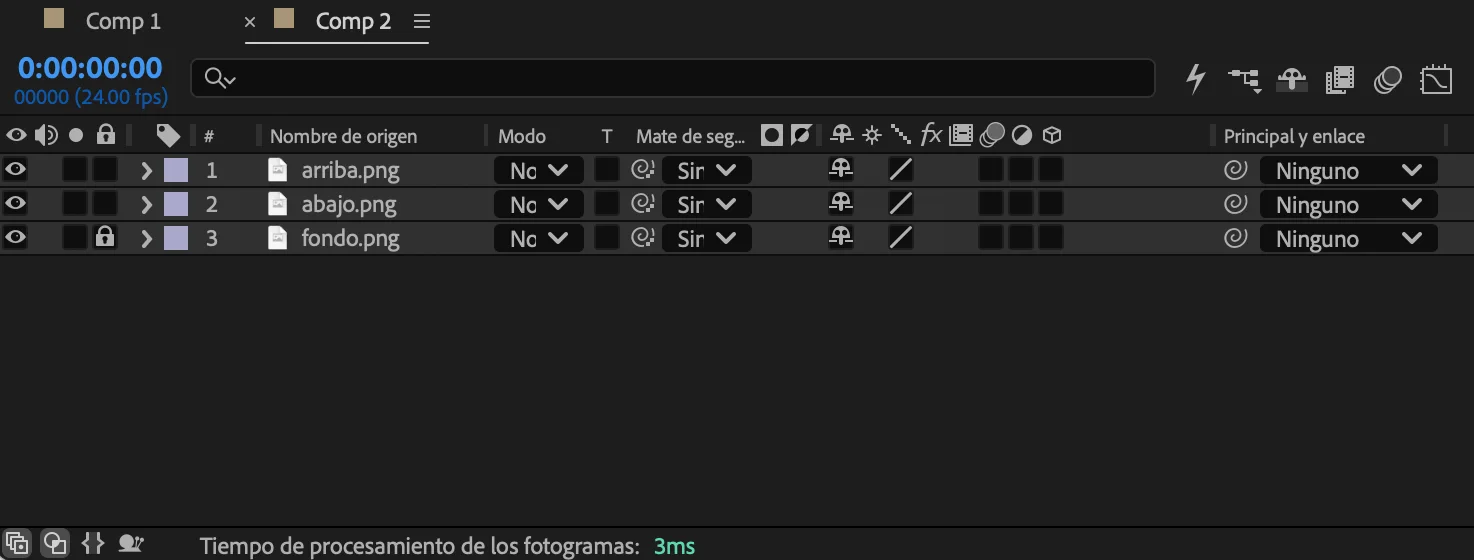
Importa el fondo y las dos partes de la hamburguesa por separado. En cuanto coloques el fondo, bloquéalo desde el panel de capas, porque de esta manera evitarás moverlo por accidente mientras trabajas.
La animación de apertura
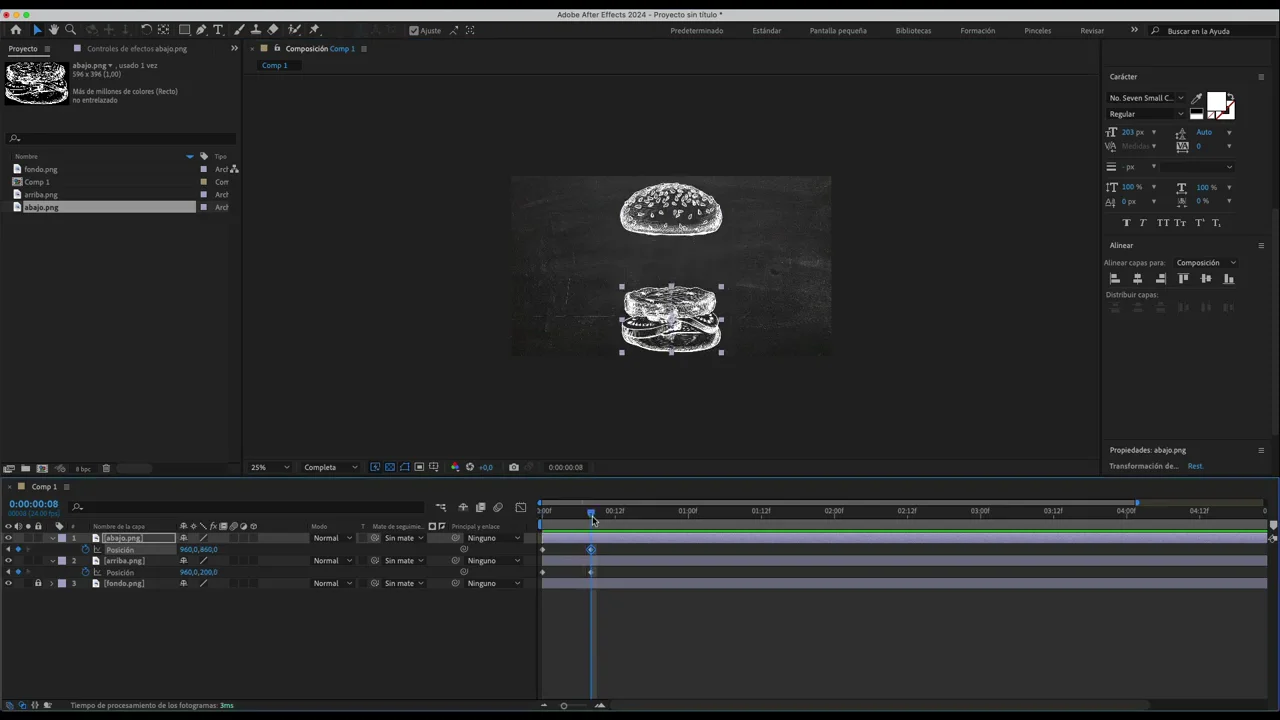
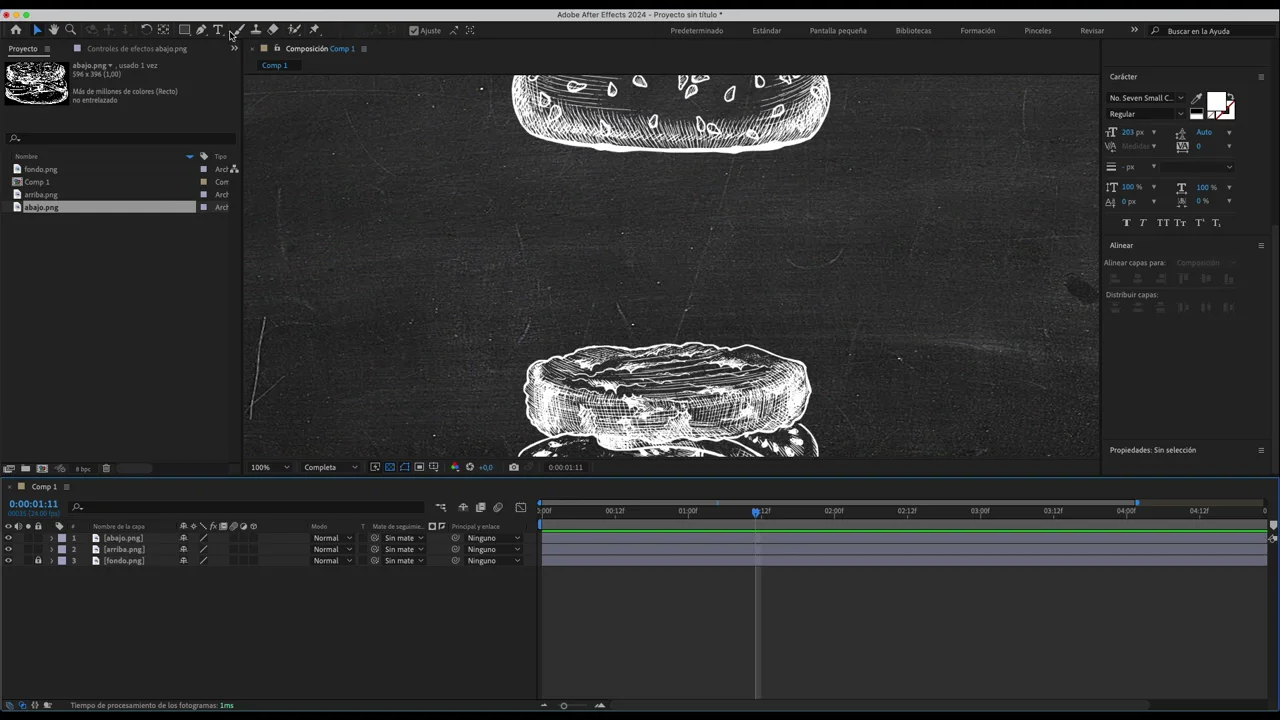
La pieza comienza con la hamburguesa cerrada. Las dos mitades se separan en vertical y dejan libre el centro de la composición, de modo que esa apertura marca el inicio de la acción y prepara el espacio para el mensaje.
Crea el movimiento
- Selecciona las dos capas y pulsa P para mostrar Posición.
- Activa el cronómetro en el fotograma 0.
- Avanza unos fotogramas y separa las piezas, de modo que el pan superior suba y el inferior baje.
- Selecciona los fotogramas clave y aplica Desaceleración y aceleración suave, o pulsa F9.
El rebote aparece cuando las piezas vuelven ligeramente hacia el centro después de abrirse. Si el conjunto queda demasiado grande, pulsa S y ajusta la escala manteniendo la proporción.
El rebote llega al final
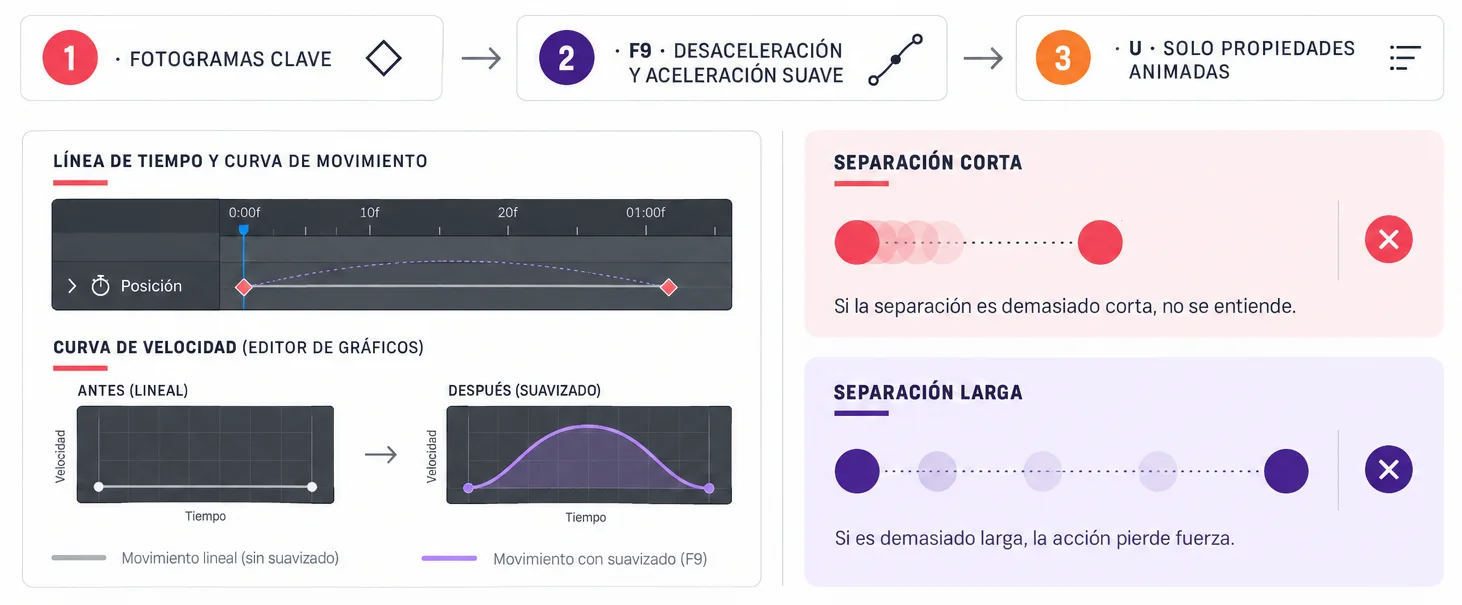
Selecciona los fotogramas clave y aplica Desaceleración y aceleración suave desde el Asistente de fotogramas clave, o pulsa F9. Con U puedes mostrar únicamente las propiedades que tienen fotogramas clave.
El suavizado hace que el movimiento tenga una entrada y una salida más naturales, pero no sustituye a una buena decisión de recorrido, porque si la separación es demasiado corta no se entenderá y, si es demasiado larga, la acción perderá fuerza.
Da entrada a la tipografía
El texto ocupa el espacio que acaba de aparecer
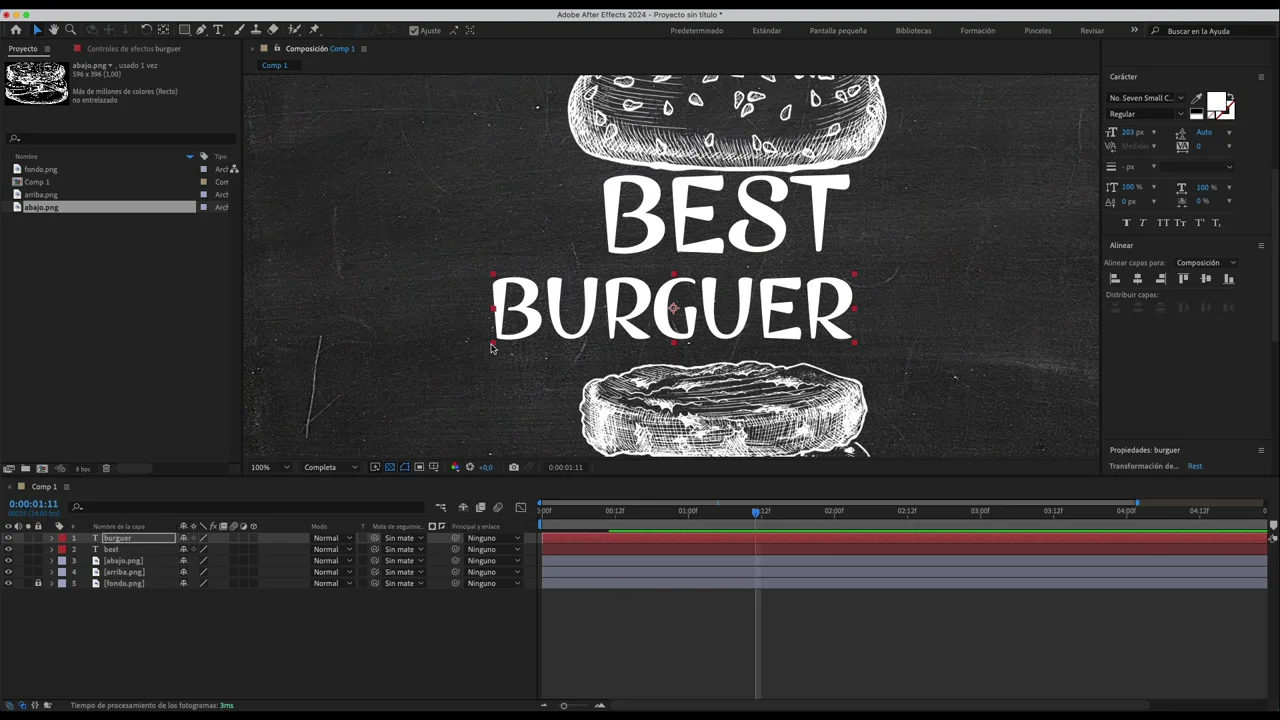
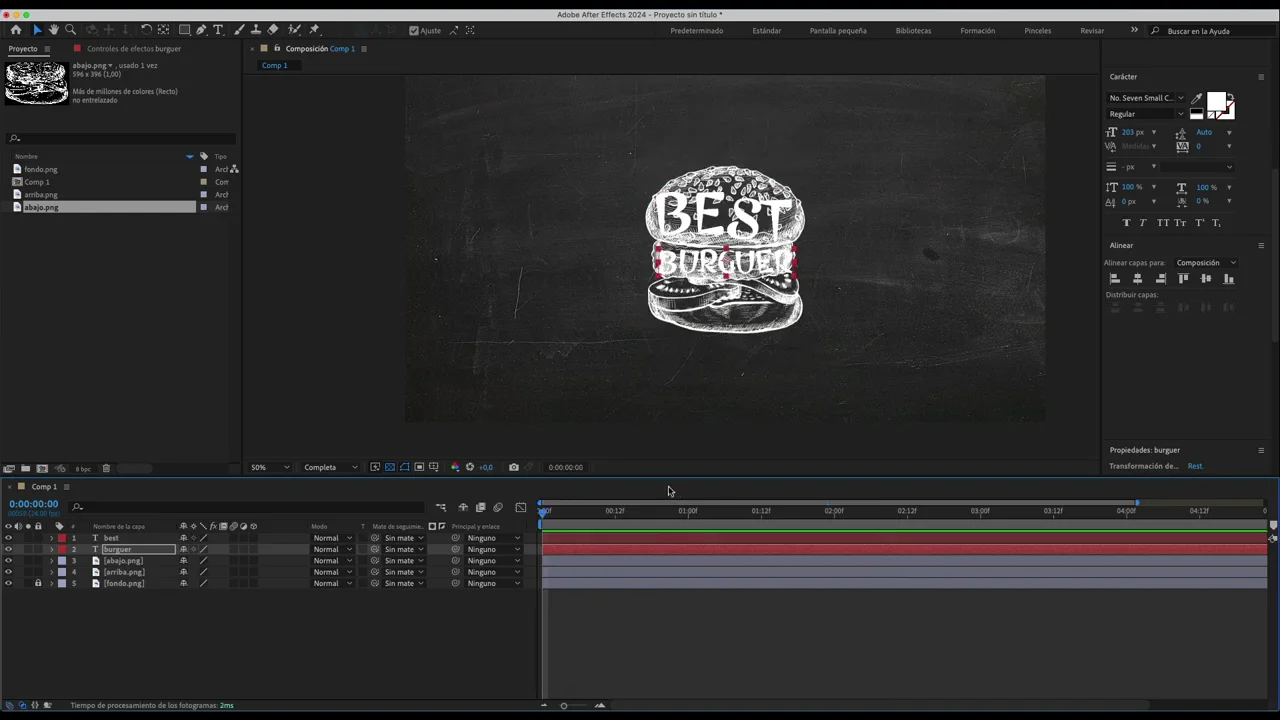
Cuando la hamburguesa se abre, coloca el mensaje en el espacio central. El texto no es un adorno que se añade al final, sino el motivo por el que la apertura necesita dejar ese hueco.
Revisa con Y el punto de anclaje de cada palabra y sitúalo en su centro geométrico, porque así, cuando la palabra gire o cambie de posición, lo hará alrededor de un eje estable y no parecerá que se desplaza desde una esquina.
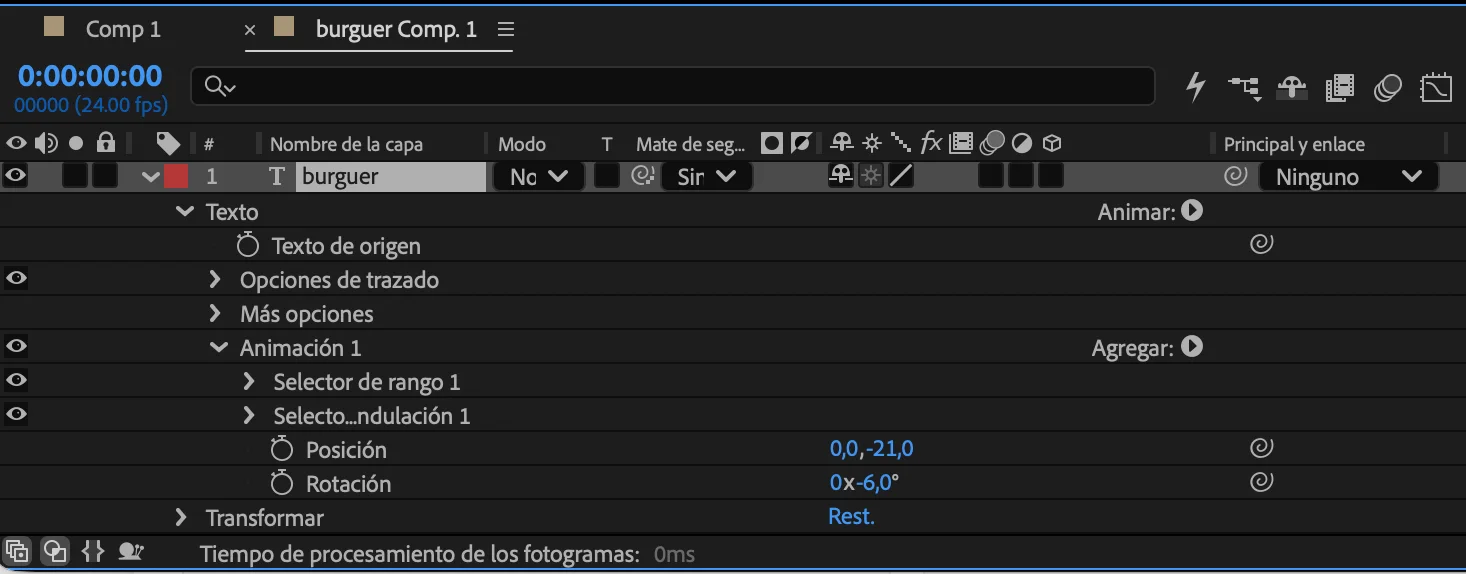
En la capa de texto añade un animador de Posición y Rotación y después incorpora el Selector de ondulación para introducir una variación ligera en las letras, ya que el movimiento debe dar vida al mensaje sin dificultar su lectura.
Duplica el grupo de animación para la segunda palabra y conserva el mismo criterio. Finalmente, recorta los puntos de entrada en la línea de tiempo para que el texto aparezca después de la apertura y no antes.
Construye una sombra sincronizada
Por qué conviene precomponer antes de duplicar
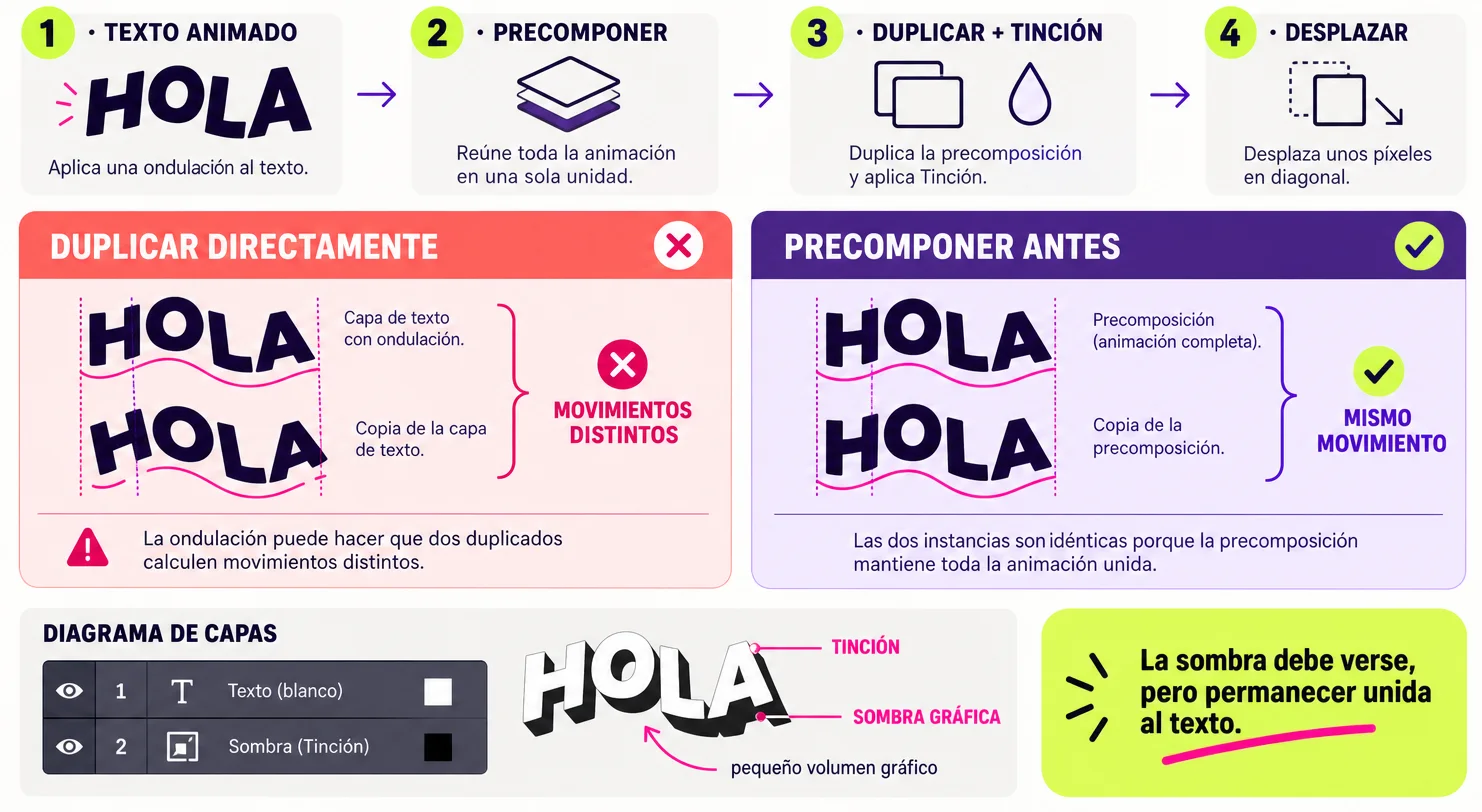
Una sombra sólida puede parecer tan sencilla como duplicar el texto, cambiar su color y desplazarlo unos píxeles, pero el problema aparece cuando el texto tiene una ondulación o un comportamiento aleatorio, porque dos capas duplicadas directamente pueden calcular movimientos distintos.
Para evitarlo, precompón primero la capa de texto. La precomposición reúne toda la animación en una sola unidad, de manera que al duplicarla la copia conserva exactamente el mismo movimiento que el original.
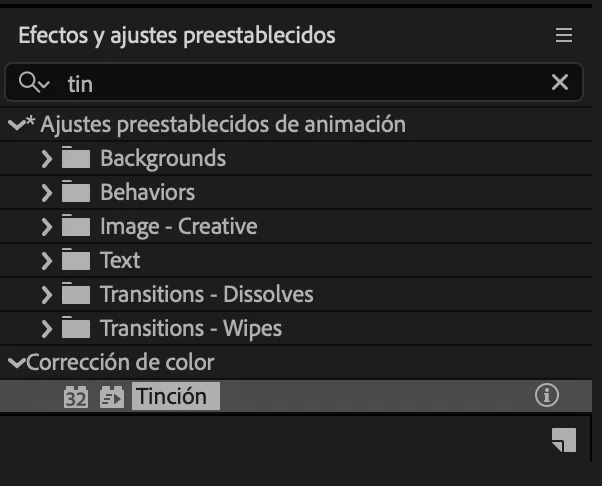
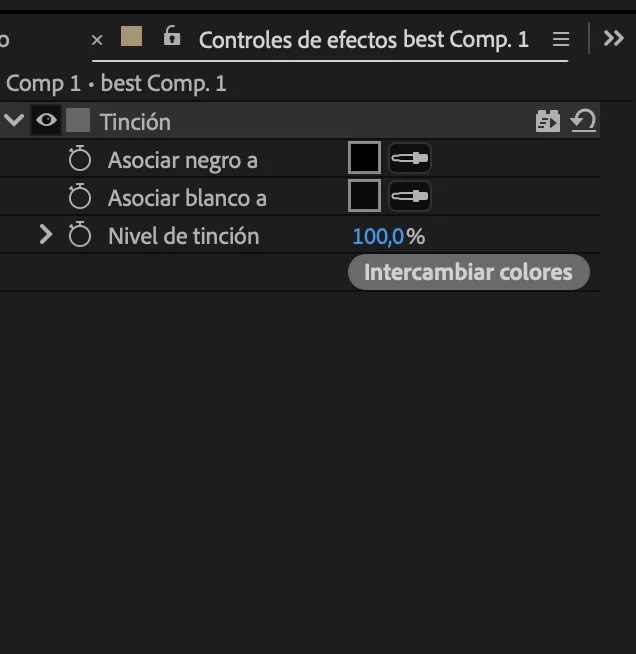
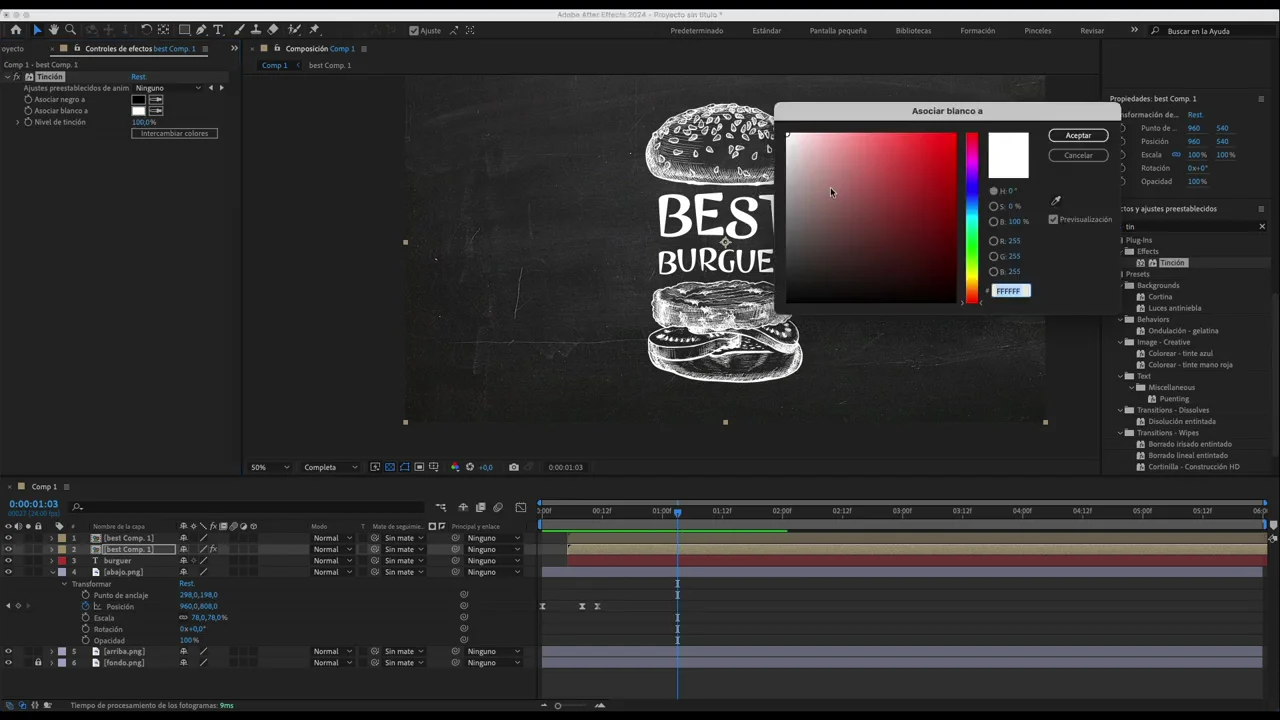
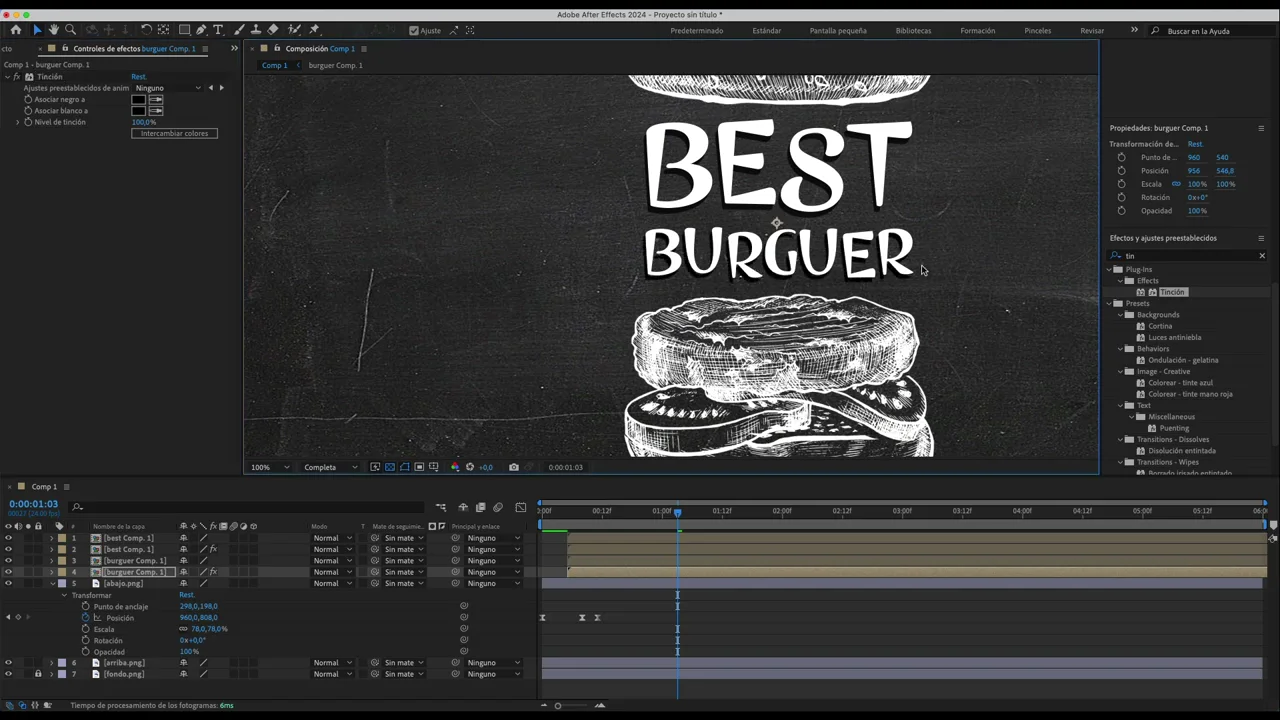
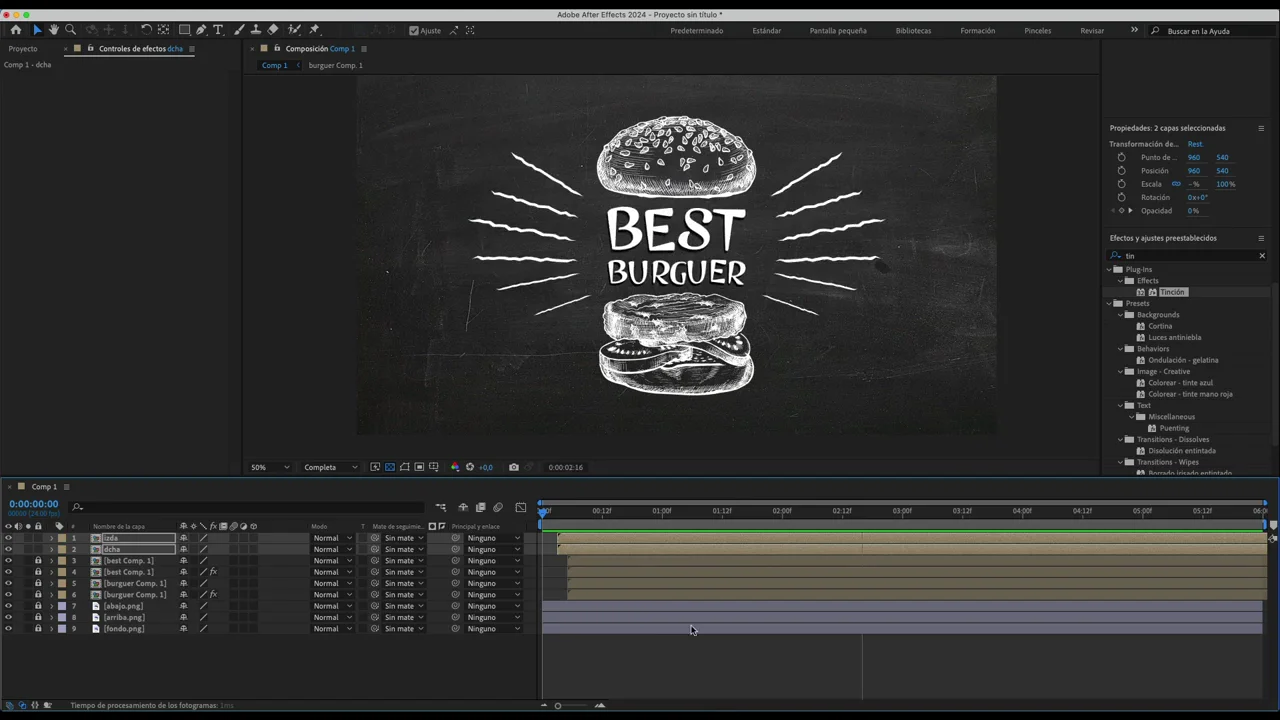
En la copia inferior aplica Tinción y convierte el blanco en una silueta negra, y después desplaza esa copia ligeramente para crear una sombra gráfica, como un pequeño volumen de estilo cómic. El desplazamiento debe ser visible, pero no tan grande como para separar la sombra del texto.
Dibuja los rayos de acción
La energía también necesita una forma
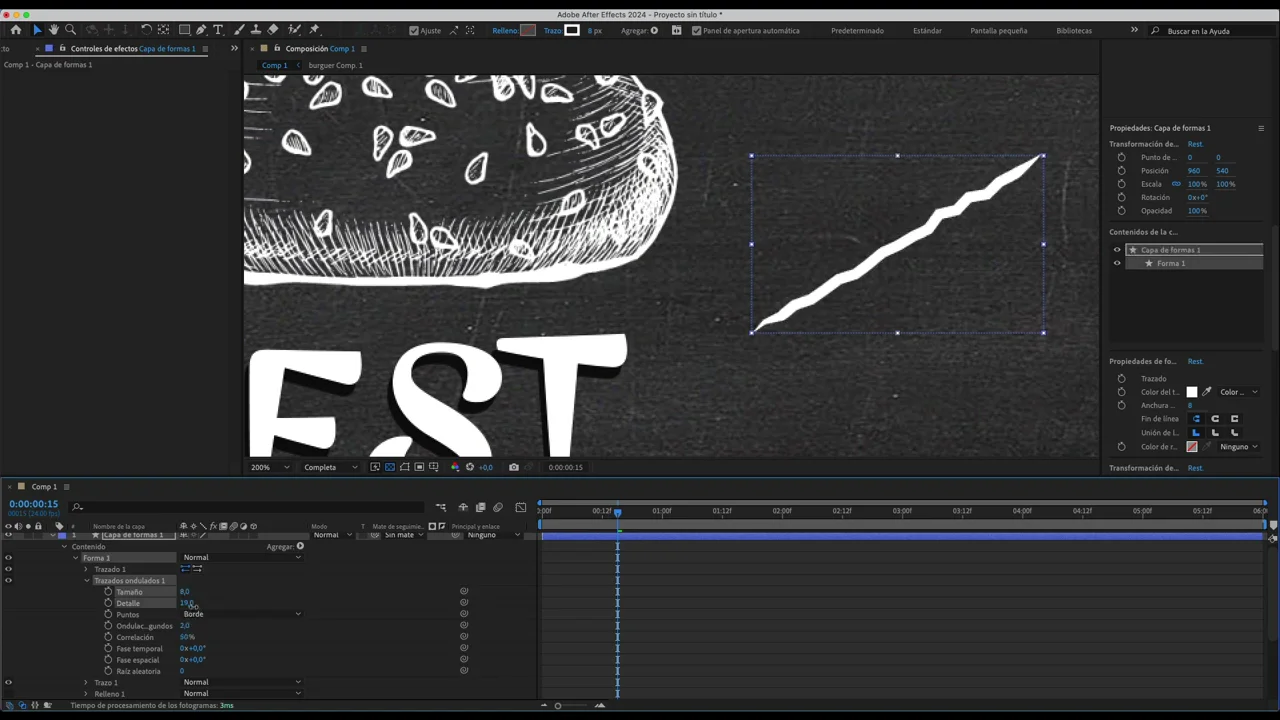
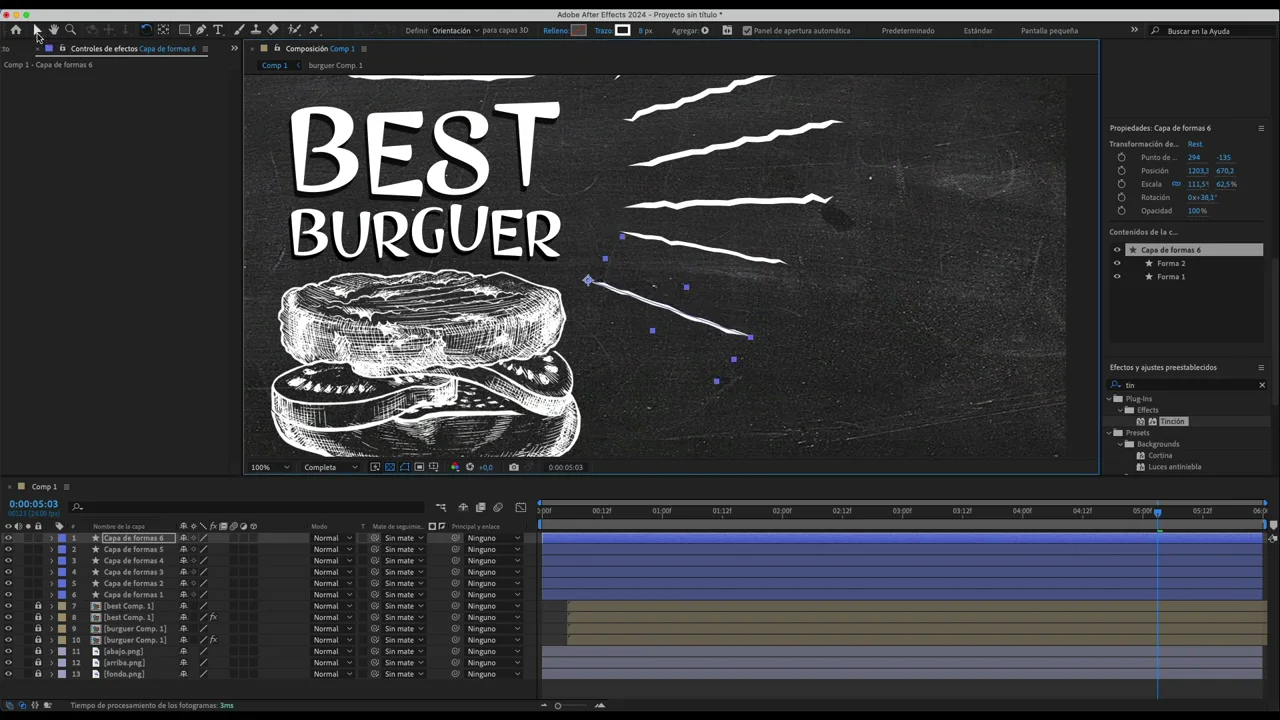
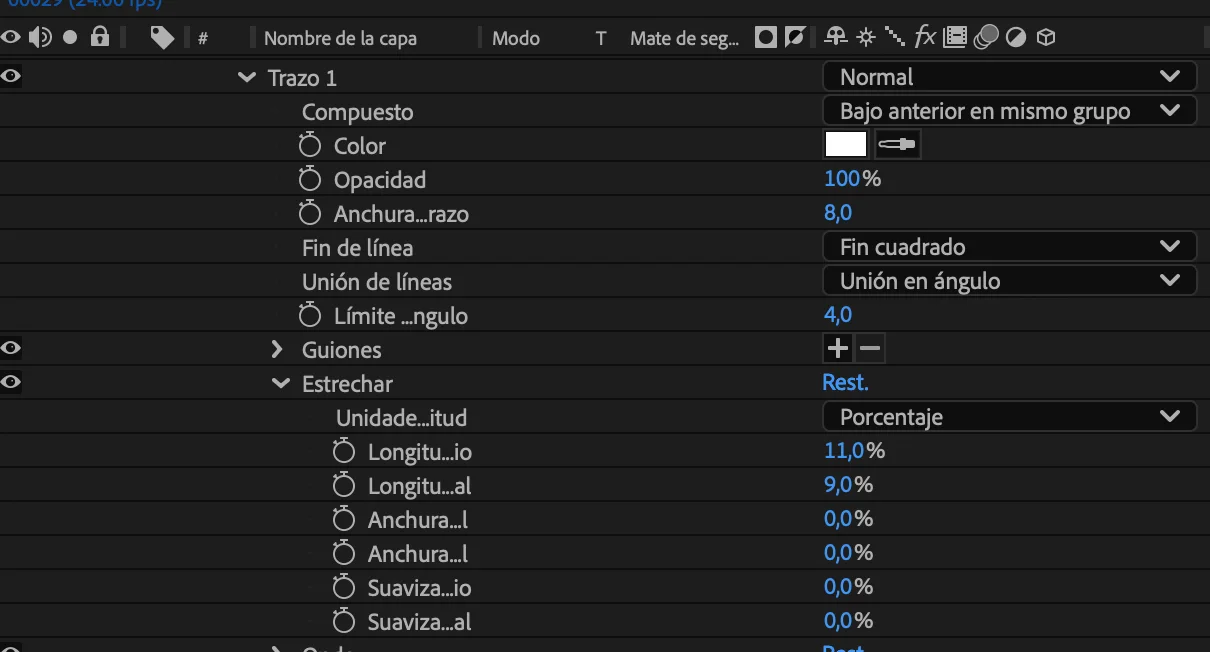
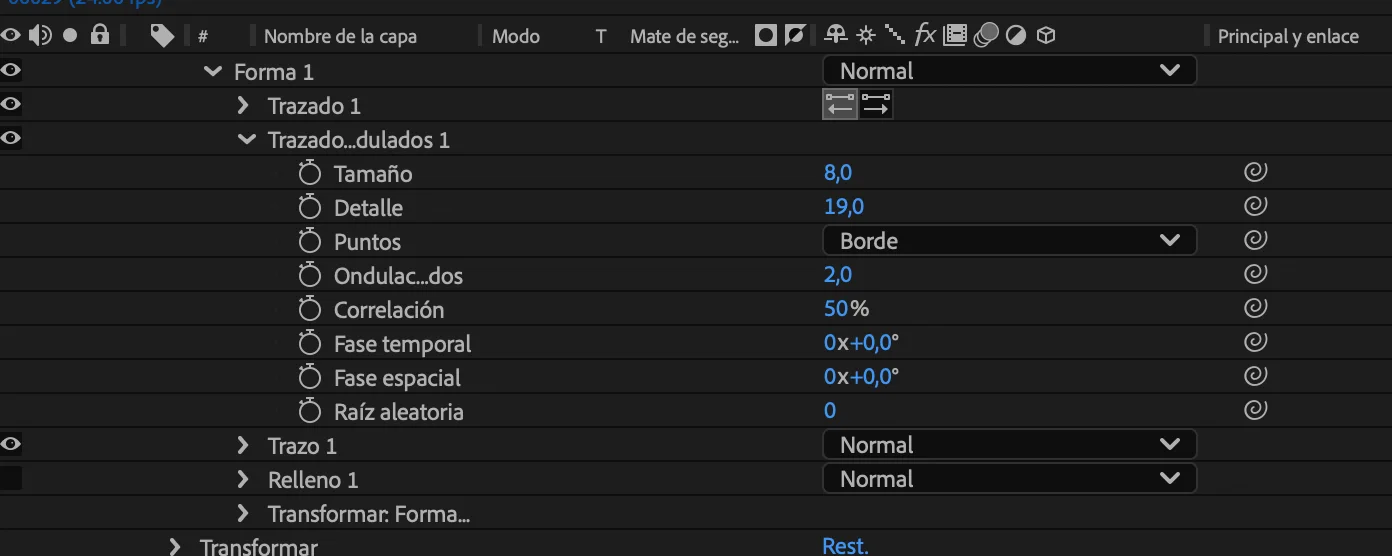
Crea una capa de formas y dibuja con la herramienta Pluma una línea guía, ajusta el trazo aproximadamente a 8 px y utiliza Estrechar para afinar sus extremos, y después añade Trazados de ondulación para que la línea tenga una vibración gráfica controlada.
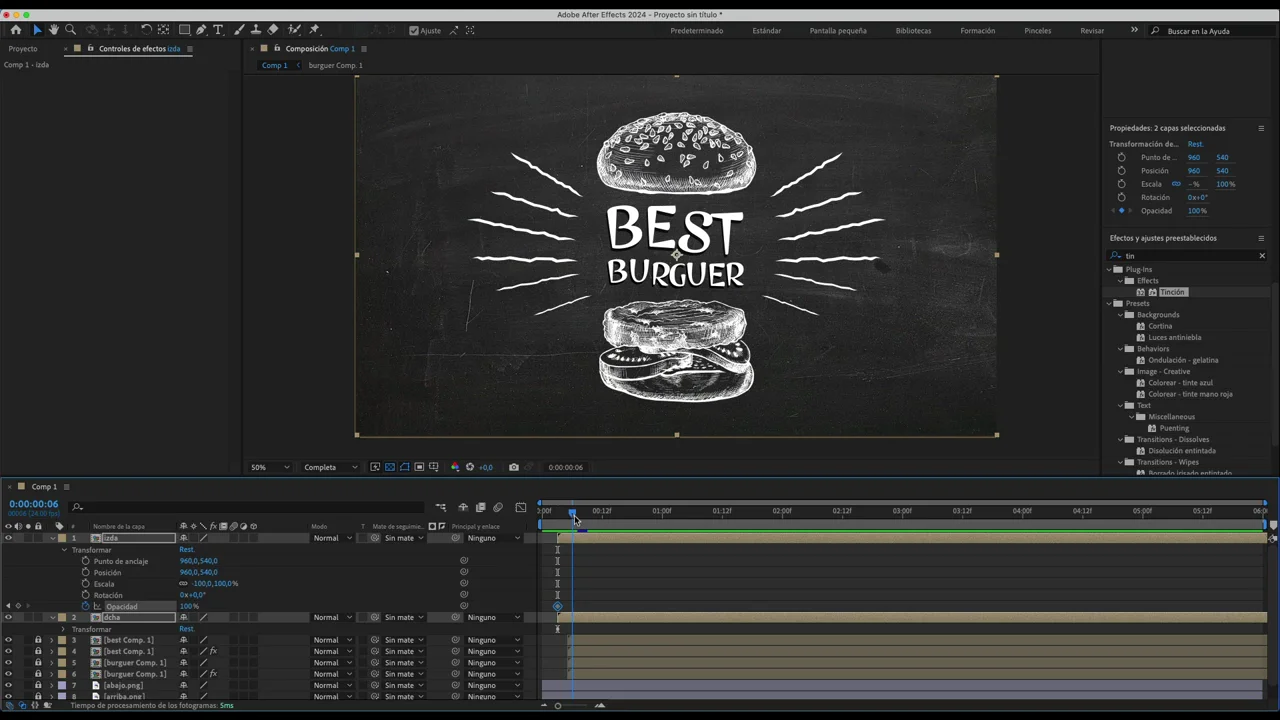
Duplica el trazo varias veces y rota las copias hasta formar un pequeño abanico en uno de los laterales. Cuando el conjunto funcione, precompónlo, duplícalo y utiliza Transformar → Voltear horizontal para construir el lado opuesto sin redibujar todos los elementos.
Anima la Opacidad, que se abre con T, de 0% a 100% y suaviza la entrada. Los rayos deben acompañar al texto y a la apertura, porque si aparecen demasiado pronto o tienen demasiado peso competirán con el mensaje principal.
Ordena el movimiento
Una pieza breve necesita jerarquía
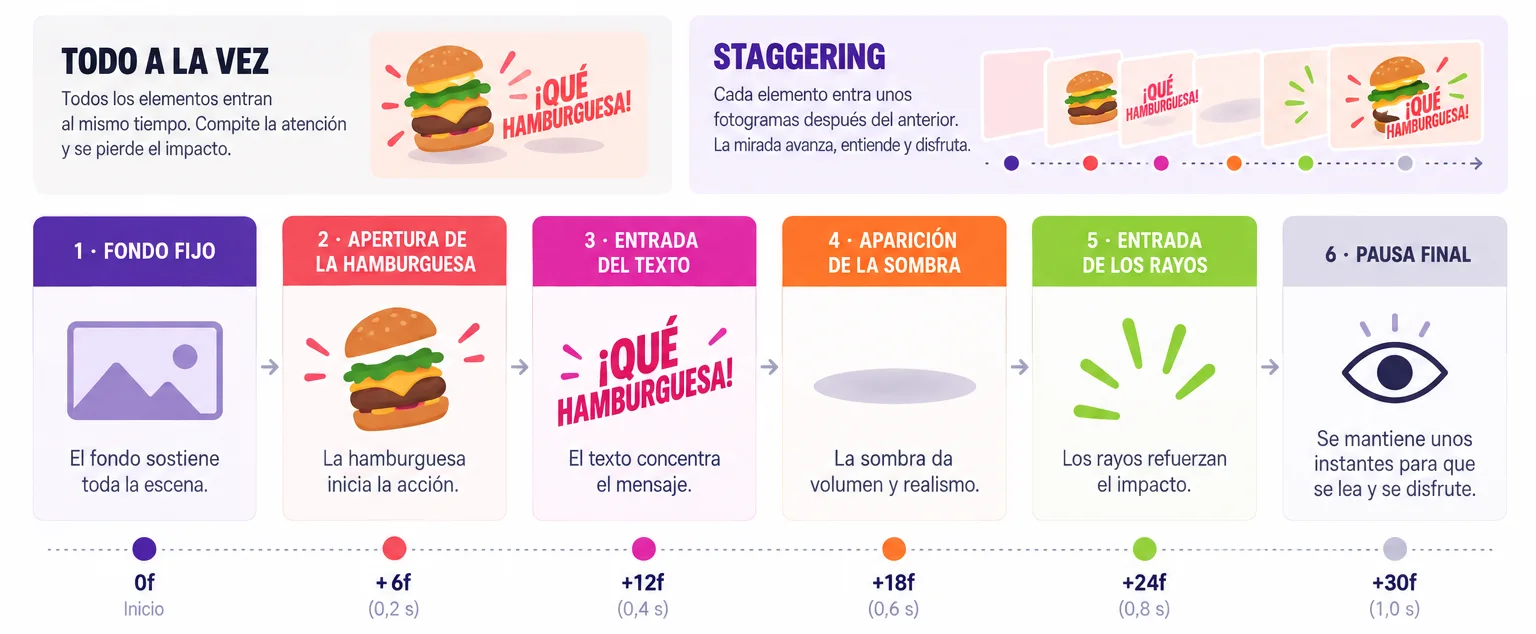
Mira la composición completa y pregúntate qué debe ver el espectador en primer lugar, sabiendo que el fondo sostiene la escena, la hamburguesa inicia la acción, el texto concentra el mensaje, la sombra aporta volumen y los rayos subrayan el impacto.
Evita que todas las capas entren en el mismo instante, porque unos pocos fotogramas de diferencia son suficientes para crear respiración y hacer que la pieza se lea como una secuencia. Ese desfase entre entradas es el staggering, y este es el orden recomendado.
- Fondo fijo.
- Apertura de la hamburguesa.
- Entrada del texto.
- Aparición de la sombra.
- Entrada de los rayos.
- Pausa final para leer el banner.
Antes de exportar, reproduce los seis segundos completos y comprueba que la acción se entiende desde el primer fotograma, que el texto se lee, que la sombra permanece unida y que los rayos no roban protagonismo al mensaje.
Exporta el resultado en H.264, dentro de un archivo MP4, y revisa la resolución, la duración, el nombre del archivo y la carpeta de destino antes de dar la pieza por terminada.
Composición final → Cola de procesamiento → H.264 → MP4 → Revisar. Usa un nombre identificable, como APELLIDO_Nombre_Semana05.mp4, para que cualquiera pueda localizar la entrega.
Recopila el proyecto
El MP4 es solo una parte de la entrega, ya que el proyecto también debe poder abrirse y revisarse con todos sus recursos en cualquier otro ordenador.
En After Effects utiliza Archivo → Dependencias → Recopilar archivos y revisa la carpeta resultante para confirmar que contiene el archivo de proyecto, el material de archivo y la exportación final. Si necesitas repasarlo, el canal tiene un vídeo específico sobre cómo recopilar archivos en After Effects.
Entrega final
La entrega debe contener estos cuatro elementos.
- El archivo .aep.
- La carpeta de recursos recopilados.
- La exportación final en .mp4.
- Una estructura de carpetas comprensible.
Antes de entregar
0 de 5 comprobaciones realizadas
La apertura que deja espacio al mensaje funciona con cualquier producto que pueda dividirse o desplazarse, desde una caja de regalo hasta un teléfono o una lata, y convierte el propio producto en el marco del claim, lo que refuerza la asociación entre lo que se ve y lo que se promete.
El staggering es igual de útil en cualquier formato breve, porque unos pocos fotogramas de desfase entre capas bastan para que el ojo siga un recorrido ordenado, y esa diferencia suele separar un banner que se entiende de un banner que simplemente se mueve.
Propuesta de ejercicio para practicar por tu cuenta
Rehaz el banner con otro producto de alimentación, como un bocadillo o una tarta, cambiando el claim por dos palabras propias y los rayos por un recurso gráfico que encaje con la nueva marca, y comprueba después si el orden de entrada sigue funcionando cuando reproduces la pieza sin sonido.
¿Por qué hay que precomponer el texto antes de crear la sombra?
Porque el Selector de ondulación introduce variaciones que pueden calcularse de forma distinta en dos capas duplicadas, mientras que al precomponer el texto toda la animación queda encerrada en una sola unidad y la copia reproduce exactamente el mismo movimiento.
¿Qué hace la tecla U en la línea de tiempo?
La tecla U muestra únicamente las propiedades que tienen fotogramas clave, lo que resulta muy útil para localizar en segundos las animaciones de una capa sin tener que desplegar todos sus grupos.
¿Para qué sirve el punto de anclaje en el texto?
El punto de anclaje es el eje alrededor del cual la palabra gira y cambia de tamaño, de modo que si está en una esquina el movimiento parecerá torcido, mientras que si se coloca en el centro geométrico con Y la animación resulta estable y natural.
¿Cuántos fotogramas de desfase necesita el staggering?
No hay una cifra fija, pero en una pieza de seis segundos unos pocos fotogramas entre cada entrada suelen bastar para crear respiración, y conviene ajustarlos reproduciendo la animación completa hasta que cada elemento tenga su propio momento.