
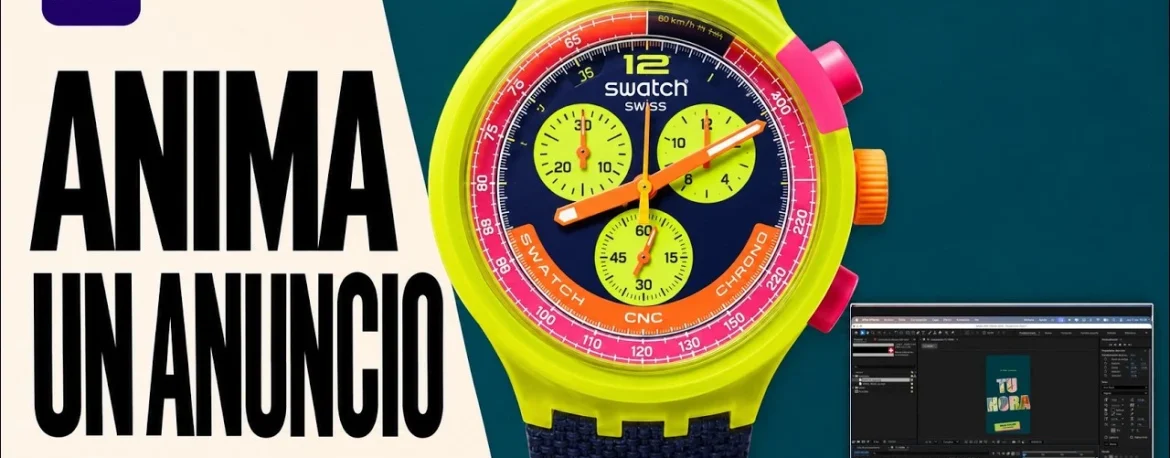
Un anuncio vertical de cinco segundos para Swatch sirve para aprender dos recursos que se repiten en casi toda la publicidad animada, el mate alfa, que hace que un vídeo viva dentro de unas letras, y la máscara, que descubre la imagen o el texto en el momento exacto en que el espectador debe verlos.
La pieza que vas a construir se titula «Tu hora» y está pensada para el formato de las historias y los reels, con un titular enorme que se llena con las imágenes del reloj, una etiqueta lima que rebota con su sombra paralela rosa, un corte diagonal que revela el producto completo y un cierre en el que la frase «Dale color» y el logotipo aparecen cuando la mirada ya está preparada para recibirlos.
Lo interesante del ejercicio no es solo el resultado, porque cada decisión técnica responde a una pregunta de comunicación que cualquier creativo publicitario se hace a diario, como qué debe leerse primero, cuánto tiempo necesita el espectador para entender el mensaje y en qué instante conviene enseñar la marca para que el recuerdo no dependa de que alguien vea el anuncio entero.
Este tutorial desarrolla el videotutorial de Zalathun Learning «Así hice este anuncio animado en After Effects (Swatch)» y se apoya en la guía visual y los materiales preparados por Lidia López. La apariencia de algunos paneles puede variar ligeramente entre versiones del programa, de modo que conviene fijarse en el nombre de cada opción más que en su posición exacta.

Por qué un anuncio de cinco segundos enseña tanto
En los formatos verticales el espectador decide en un instante si se detiene o sigue deslizando el dedo, de modo que la pieza no puede reservar lo importante para el final ni confiar en que alguien la vea con sonido, y por eso este anuncio arranca con un titular de dos palabras que ocupa el centro de la pantalla y que ya contiene el producto en movimiento dentro de sus letras.
La estructura sigue una jerarquía muy clara, porque primero aparece la promesa, después una etiqueta que la matiza, luego el producto a pantalla completa y finalmente la frase y la marca, de manera que cada elemento entra cuando el anterior ya ha sido leído y la atención no se reparte entre varios focos que compiten al mismo tiempo.
Esa lógica conecta con la forma en que Swatch ha construido su identidad desde los años ochenta, cuando convirtió el reloj en un accesorio de moda asequible, colorido y coleccionable, y explica por qué la paleta del ejercicio combina el azul petróleo con un lima y un rosa saturados que remiten a una marca que habla de diversión y de expresión personal antes que de precisión técnica.
El orden de la animación
Cinco fases que entran una detrás de otra
- Tu horaMate alfa con el vídeo dentro de las letras
- EtiquetaEntrada desde abajo con rebote
- VídeoMáscara diagonal que descubre el producto
- CierreEtiqueta final y frase revelada
- LogoEscala y opacidad con pausa final
Las dos herramientas que vas a dominar
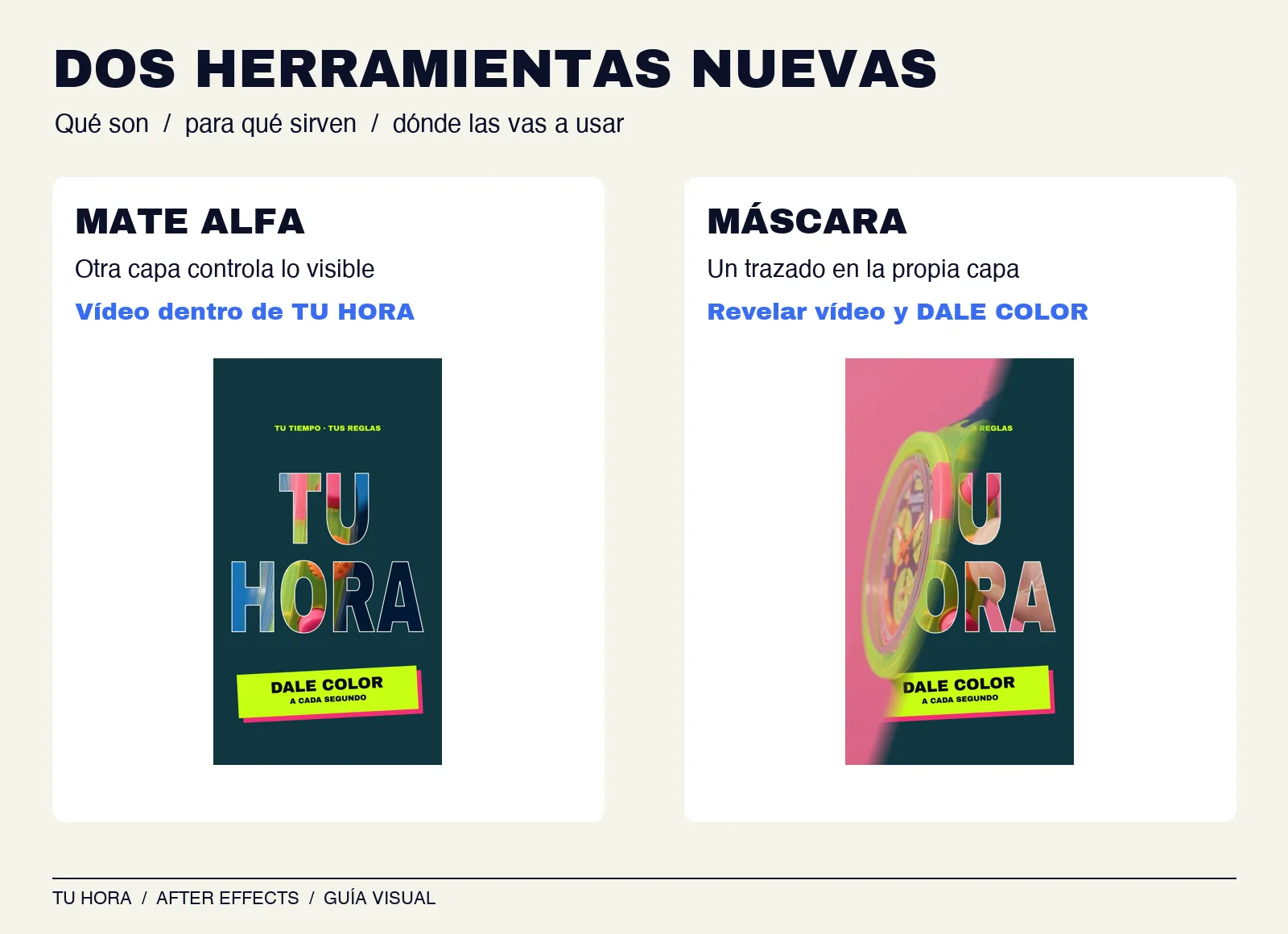
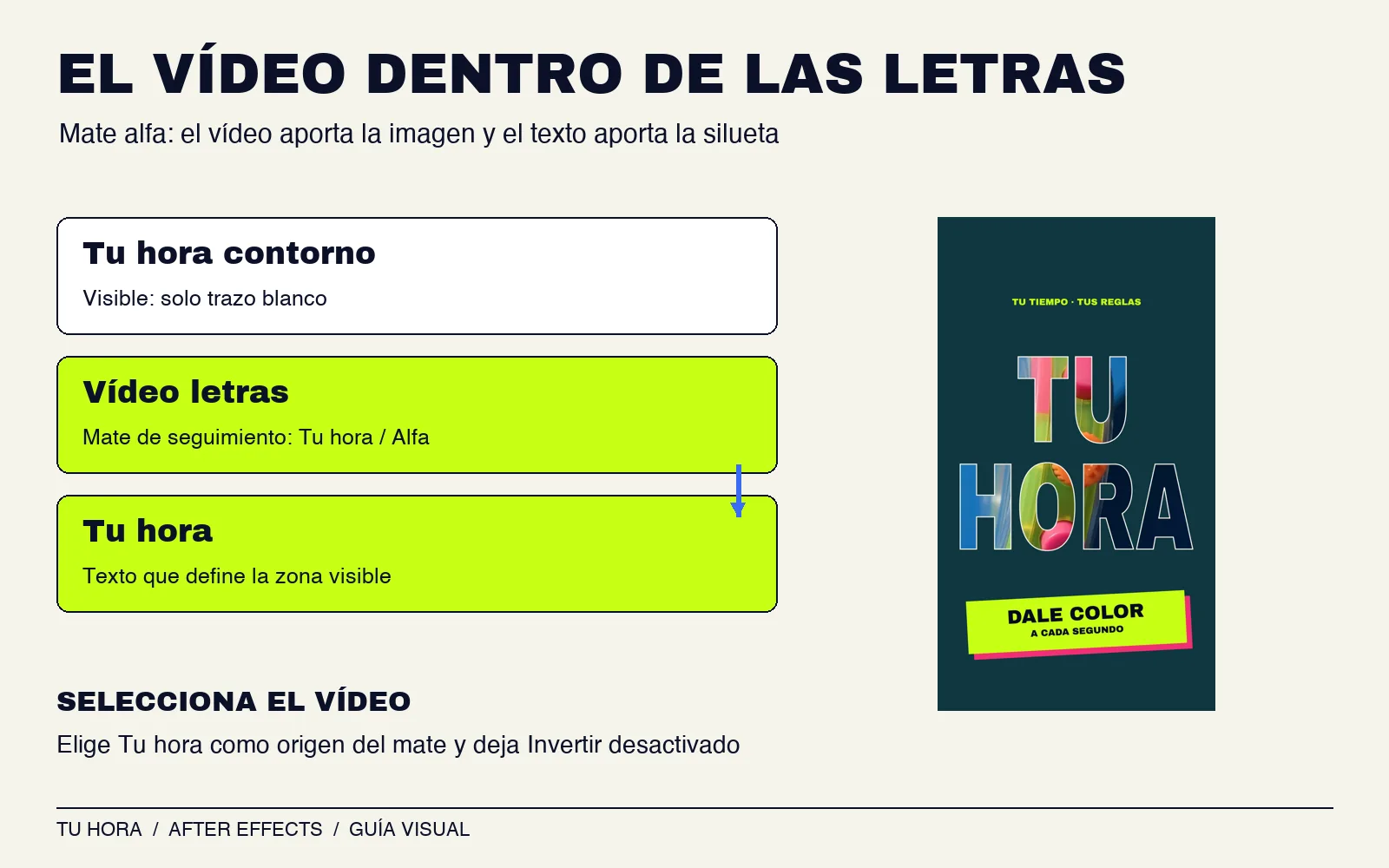
El mate alfa utiliza la silueta de una capa para decidir qué parte de otra capa se ve, de modo que si colocas un vídeo encima de un texto y eliges ese texto como mate, las imágenes solo aparecen dentro de las letras, que es exactamente lo que ocurre con el titular «Tu hora» durante el primer segundo del anuncio.
La máscara, en cambio, es un trazado que dibujas sobre la propia capa para ocultar o mostrar una zona concreta, y al animar ese trazado puedes descubrir el vídeo completo con un corte diagonal o revelar una frase letra a letra sin mover el contenido, porque lo que se desplaza es la ventana y no lo que hay detrás.
Distinguir ambos recursos te ahorrará muchos errores, ya que el mate depende siempre de otra capa situada justo debajo, mientras que la máscara vive dentro de la capa que recorta y se anima desde su propiedad Trazado de máscara, como explica la ayuda de Adobe sobre mates de seguimiento y sobre creación de máscaras.
Descarga el material de la práctica
Para seguir el tutorial necesitas solo dos archivos, el vídeo del reloj y el logotipo con fondo transparente, porque el resto de los elementos, desde el fondo hasta las etiquetas y los textos, se crea dentro de After Effects, así que descárgalos y guárdalos juntos en una carpeta antes de abrir el programa.

El logotipo de Swatch es una marca registrada de The Swatch Group y se facilita únicamente para practicar en el aula, de modo que la pieza resultante no debe publicarse como anuncio real ni utilizarse con fines comerciales.
Paso a paso del anuncio Tu hora
Sigue los pasos en el mismo orden que en el vídeo y apóyate en el panel Alinear para colocar los elementos, porque buena parte del acabado depende de que cada capa esté centrada y de que los nombres de la línea de tiempo te permitan encontrar en segundos la que necesitas tocar.
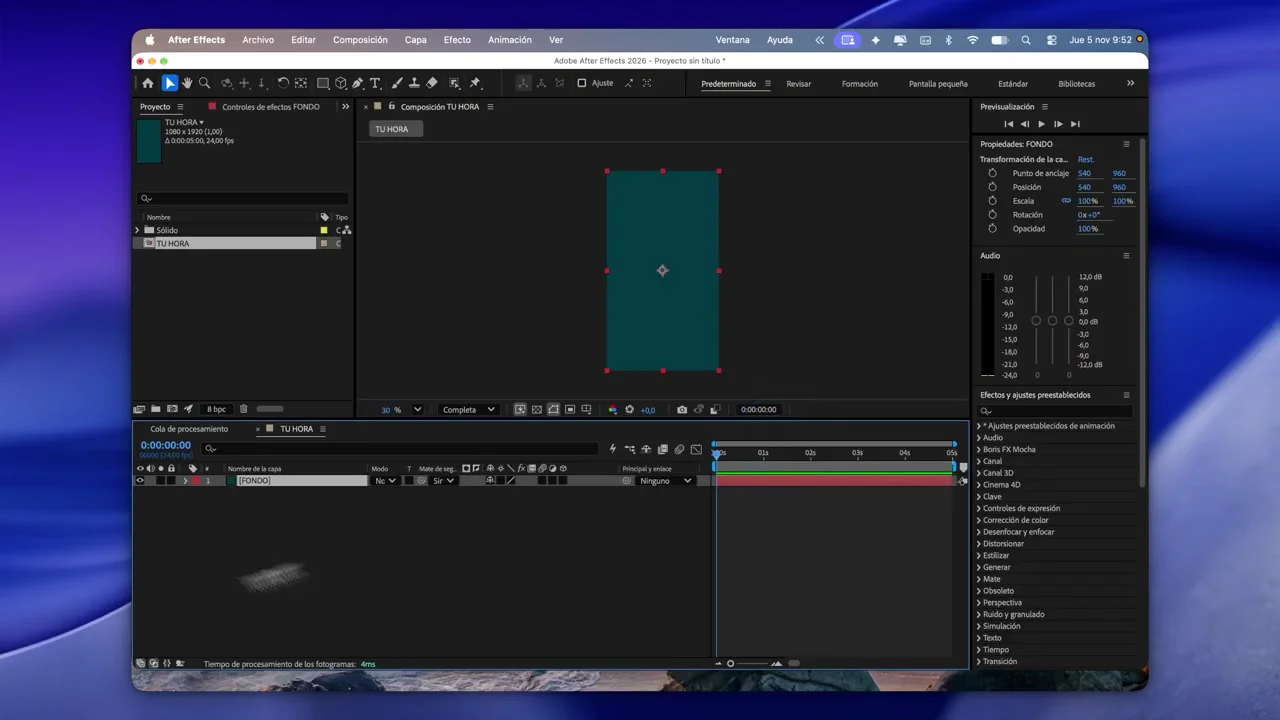
Crea el proyecto y la composición
- Abre After Effects y crea un proyecto nuevo.
- Ve a Archivo → Guardar como y guárdalo en la carpeta del ejercicio con el nombre Tu hora.aep.
- Ve a Composición → Nueva composición y escribe TU HORA como nombre.
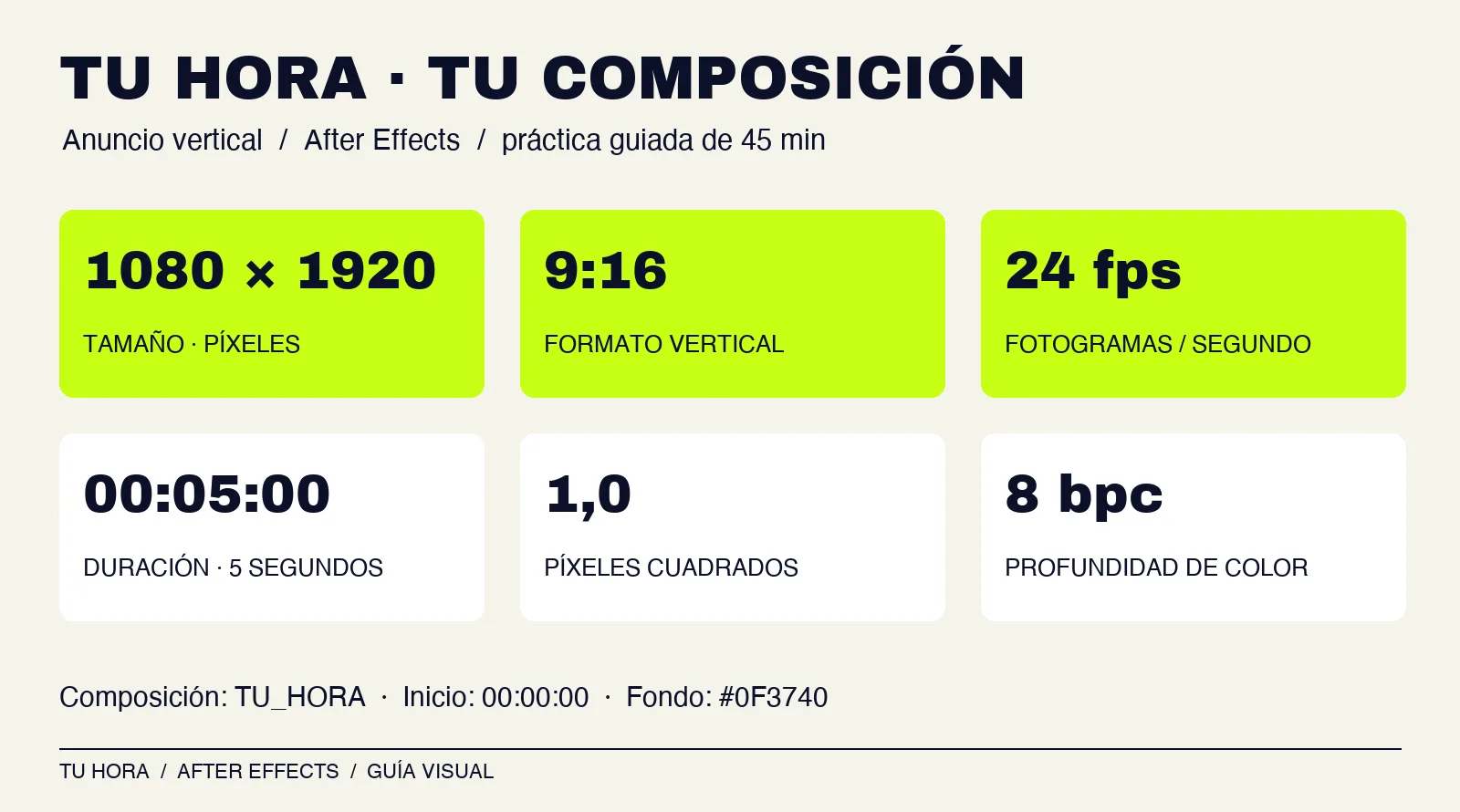
- Introduce las características indicadas al principio y pulsa Aceptar.
Crea el fondo e importa el material
- Haz clic derecho en una zona vacía de la línea de tiempo y elige Nuevo → Sólido.
- Llámalo Fondo, pulsa Crear tamaño de composición y elige un azul petróleo oscuro, como el del ejemplo. Puedes usar #0F3740.
- Acepta y activa el candado de la capa para evitar moverla mientras trabajas.
- En el panel Proyecto, crea una carpeta con el icono de carpeta y llámala Materiales.
- Ve a Archivo → Importar → Archivo, selecciona el vídeo y el logotipo y acepta. Arrástralos a Materiales, dentro del panel Proyecto.
Comprueba que el fondo ocupa todo el encuadre y los dos archivos están en el panel Proyecto.
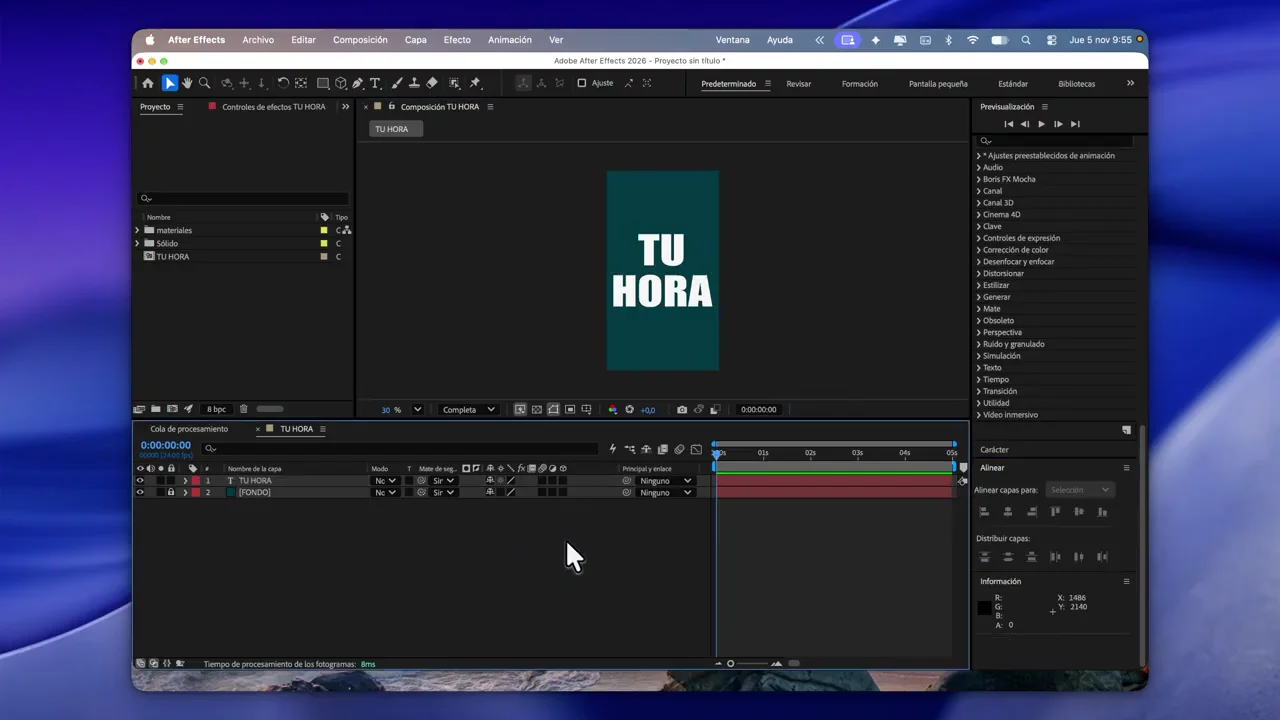
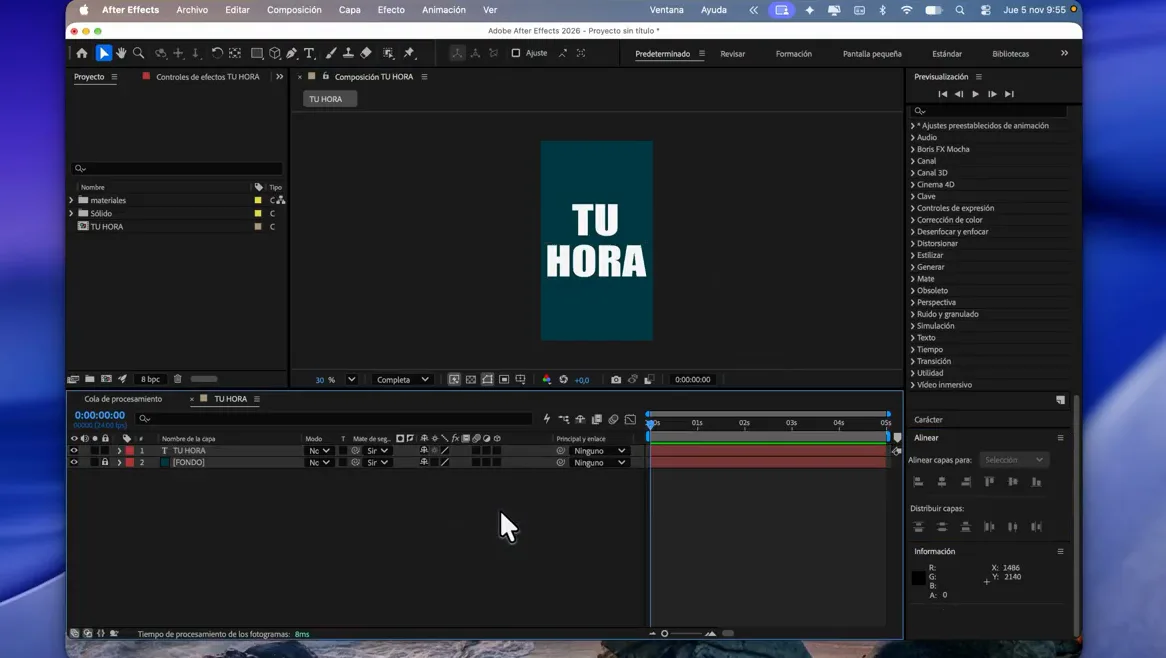
Escribe el titular TU HORA
- Selecciona la herramienta Texto, haz clic en el visor y escribe TU. Pulsa Intro y escribe HORA en la segunda línea.
- Selecciona todo el texto y elige Impact, con relleno blanco.
- En el panel Párrafo, elige alineación centrada. Aumenta el tamaño hasta que el titular tenga protagonismo y ajusta el interlineado para acercar las dos líneas sin que se toquen.
- Vuelve a la herramienta Selección, pulsando V.
- Abre Ventana → Alinear. Con la alineación referida a la composición, centra el titular horizontal y verticalmente.
- Selecciona la capa en la línea de tiempo, pulsa Intro y llámala Tu hora.
Añade los textos pequeños y la etiqueta
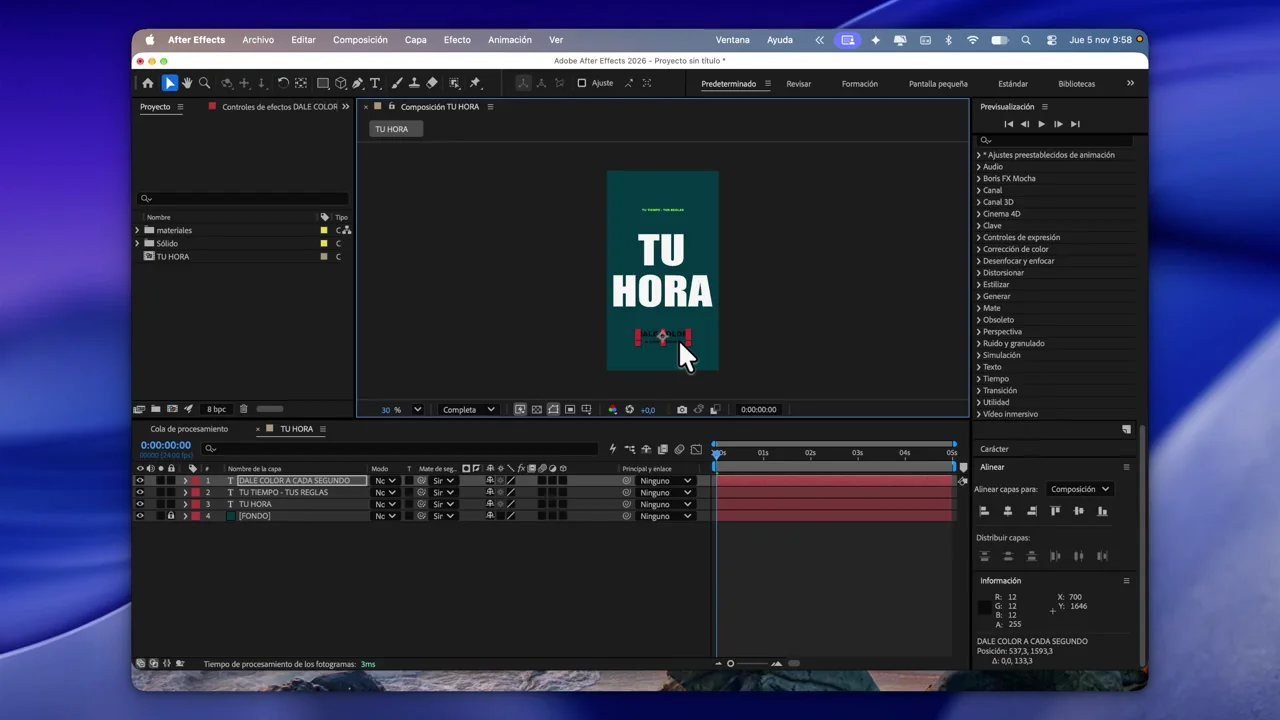
- Con la herramienta Selección, haz clic fuera de las capas. Vuelve a Texto y crea TU TIEMPO TUS REGLAS en una capa nueva.
- Usa Arial Black, un tamaño pequeño y un color lima. Colócalo centrado por encima del titular.
- Crea otra capa de texto con DALE COLOR y, en la línea inferior, A CADA SEGUNDO. Usa Arial Black en color oscuro, alinea el párrafo al centro y haz más pequeña la segunda línea.
- Centra este texto por debajo del titular y llama a su capa Texto etiqueta.
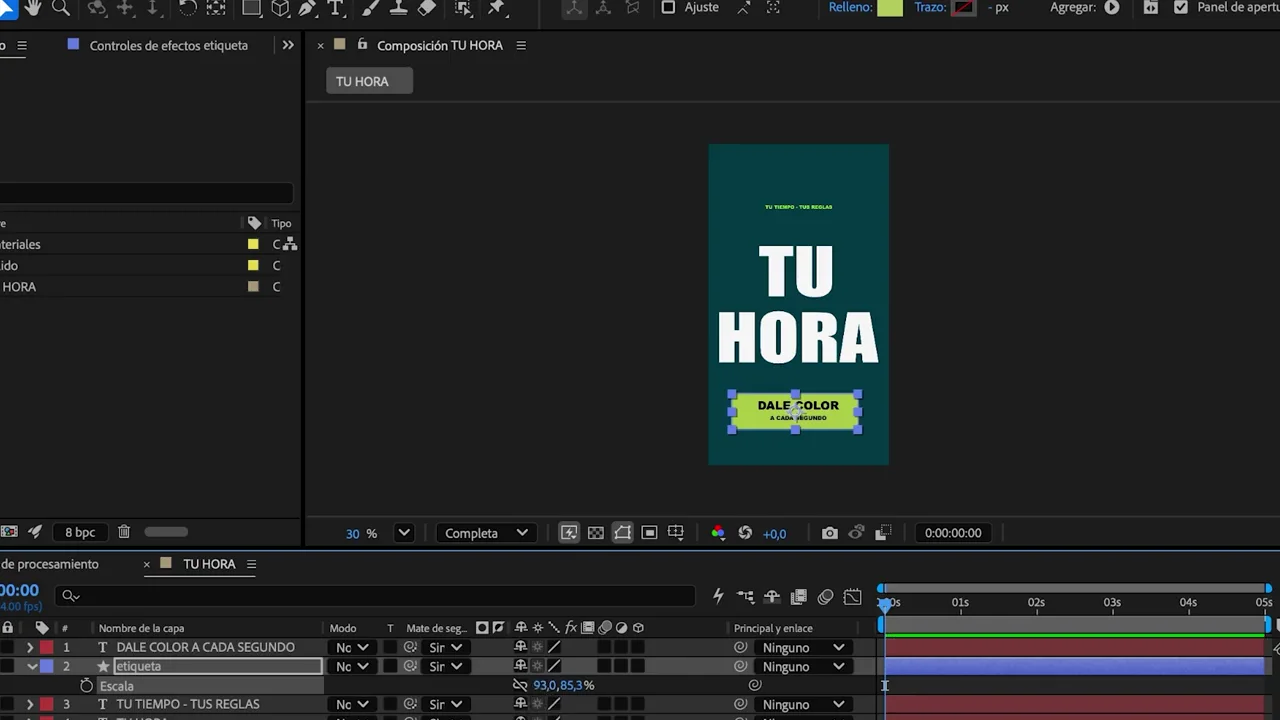
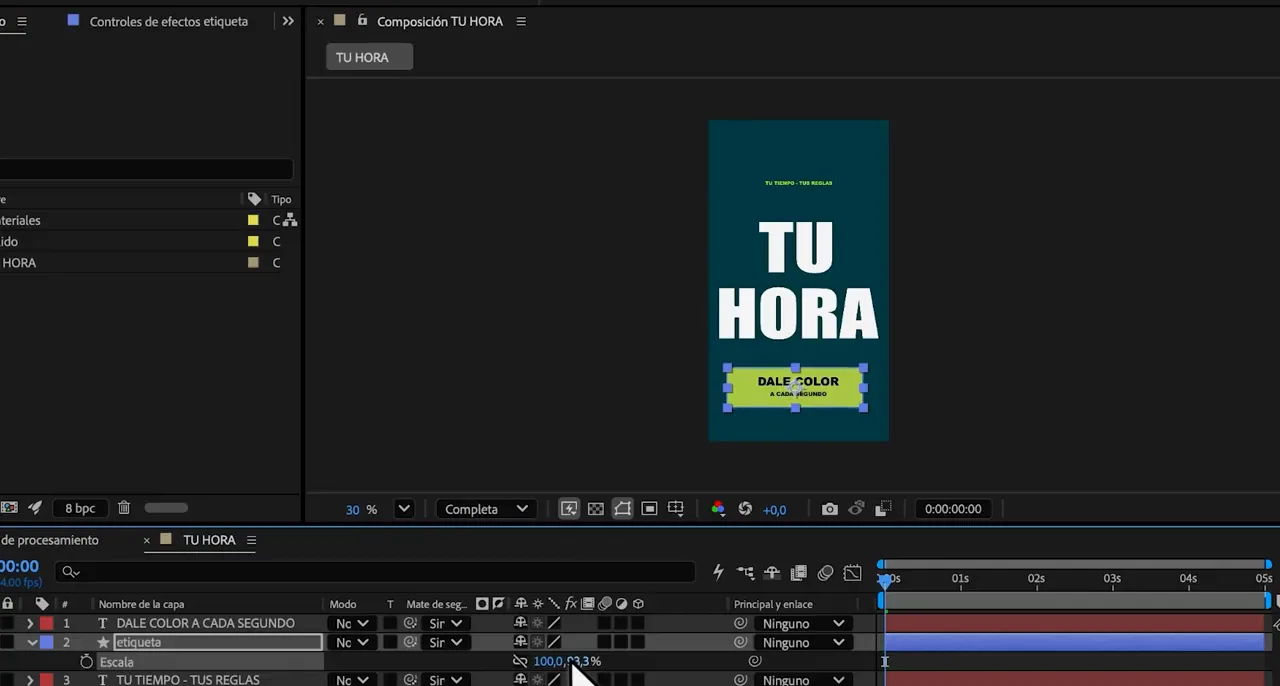
- Deselecciona las capas haciendo clic en una zona vacía de la línea de tiempo. Selecciona la herramienta Rectángulo y dibuja una caja detrás del texto, con relleno lima y sin trazo.
- Llama a la nueva capa Etiqueta y arrástrala por debajo de Texto etiqueta en la línea de tiempo. Ajusta la caja para que el texto tenga margen alrededor.
Aplica la sombra paralela a la etiqueta
- Selecciona la capa de forma Etiqueta.
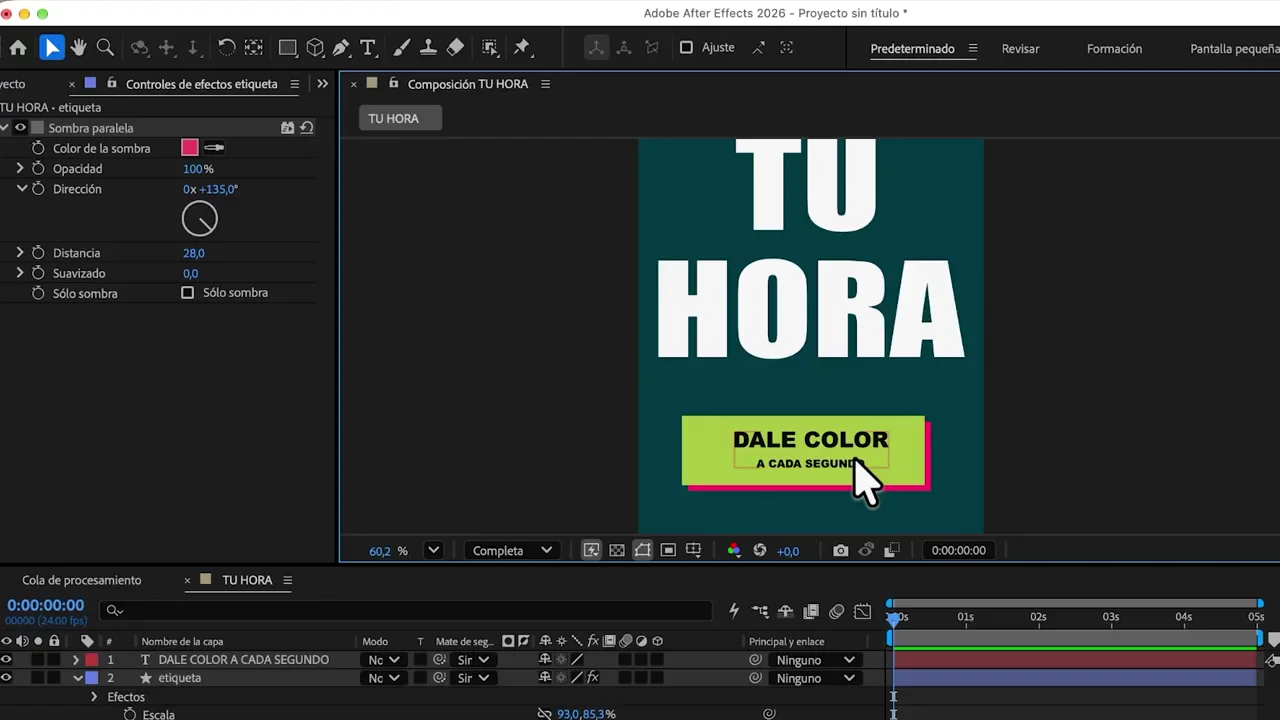
- Abre Ventana → Efectos y ajustes preestablecidos y busca Sombra paralela.
- Arrastra el efecto sobre Etiqueta.
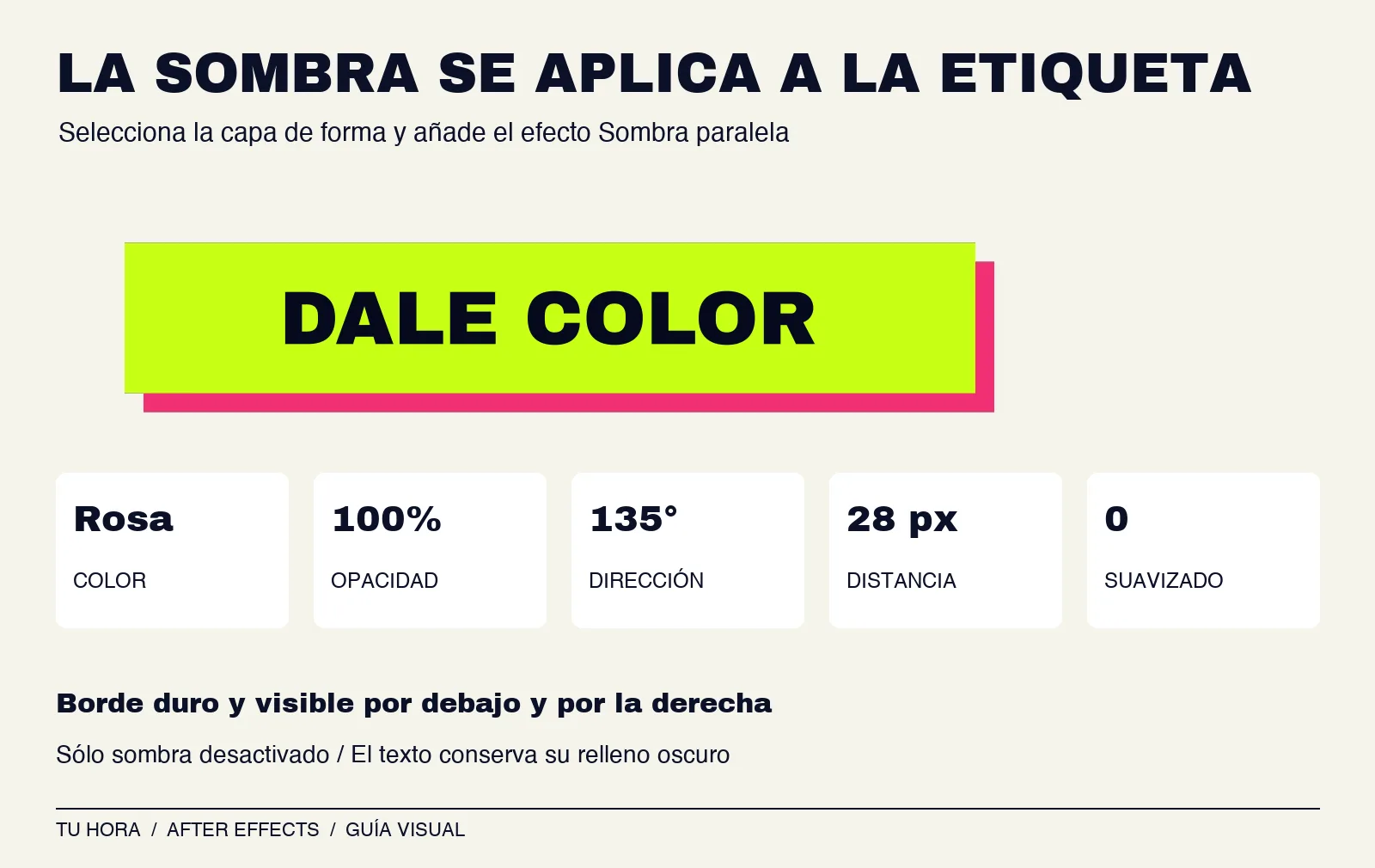
- En Controles de efectos, elige una sombra rosa, sube la Opacidad al 100% y deja el Suavizado en 0.
- Ajusta la Dirección y la Distancia para que el borde rosa sobresalga por debajo y por la derecha, como en la imagen. Deja Sólo sombra desactivado.
Comprueba que la caja tiene un borde rosa marcado y el texto mantiene su relleno oscuro.
Mete el vídeo dentro de TU HORA con un mate alfa
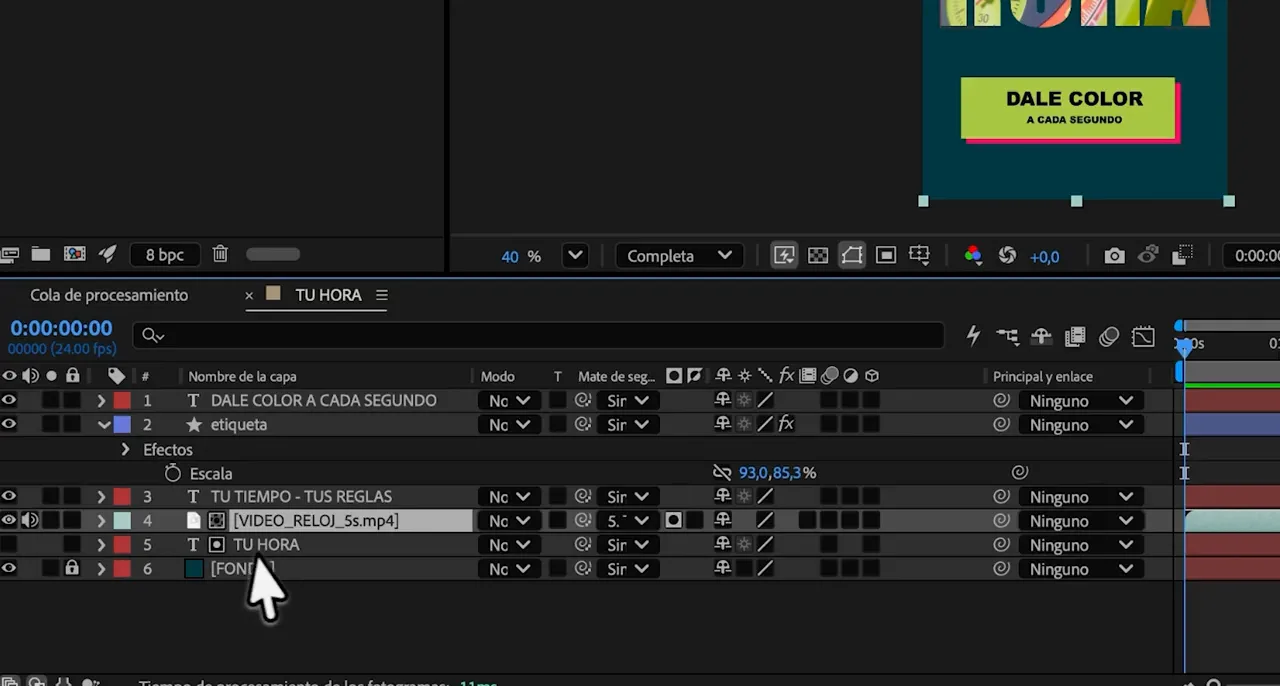
- Arrastra el vídeo desde Proyecto hasta la línea de tiempo y colócalo justo encima de Tu hora. Llámalo Vídeo letras.
- Selecciona Vídeo letras y busca la columna Mate de seguimiento. Si no aparece, pulsa F4 o el botón Conmutar definidores/modos, en la parte inferior de la línea de tiempo.
- En el desplegable del mate, elige la capa Tu hora como origen.
- Comprueba que el tipo de mate sea Alfa y que Invertir esté desactivado.
- Desplaza el indicador de tiempo para ver cómo cambia el vídeo dentro de las letras.
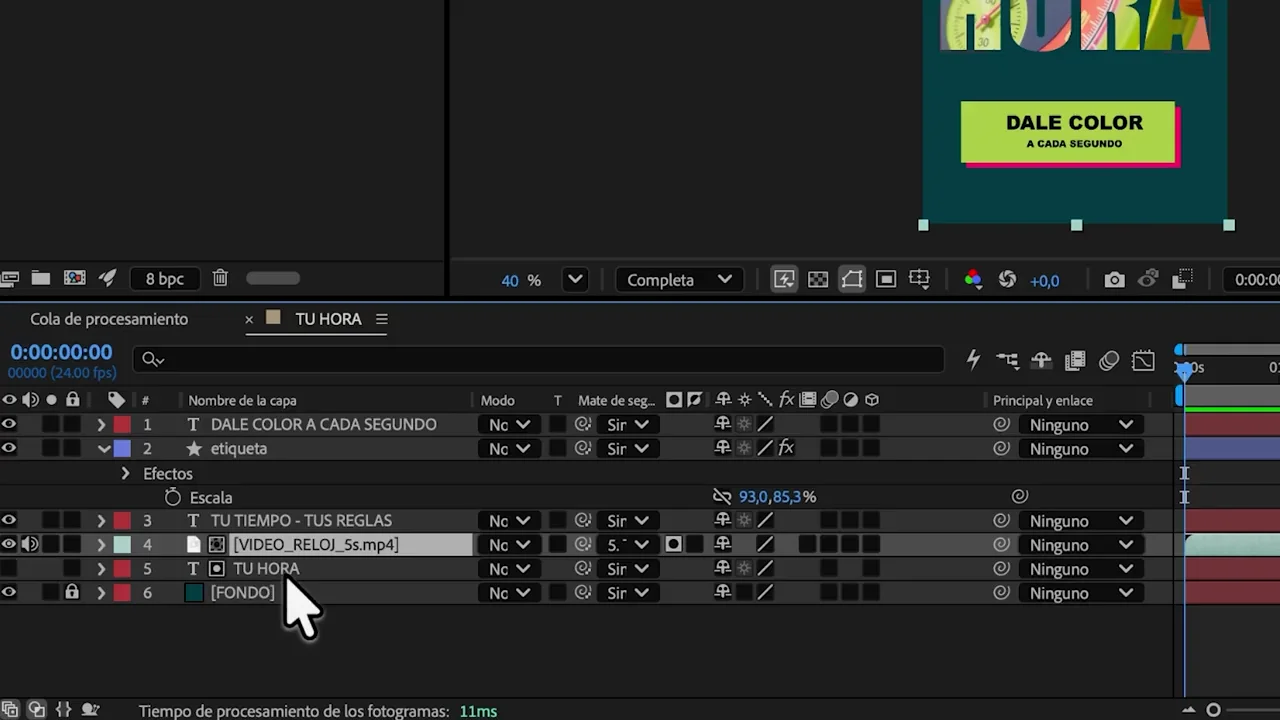
Comprueba que solo ves el vídeo dentro de las letras. El ojo de la capa Tu hora se apaga al utilizarla como mate, pero la capa sigue definiendo el recorte.
Crea el contorno y enlázalo al titular
- Selecciona Tu hora y duplícala con Cmd+D en Mac o Ctrl+D en Windows.
- Llama a la copia Tu hora contorno, colócala encima de Vídeo letras y enciende su ojo.
- Con la herramienta Texto, selecciona las dos líneas de la copia. Desactiva el relleno y activa un trazo blanco fino. En el vídeo se utiliza un grosor de 7 px.
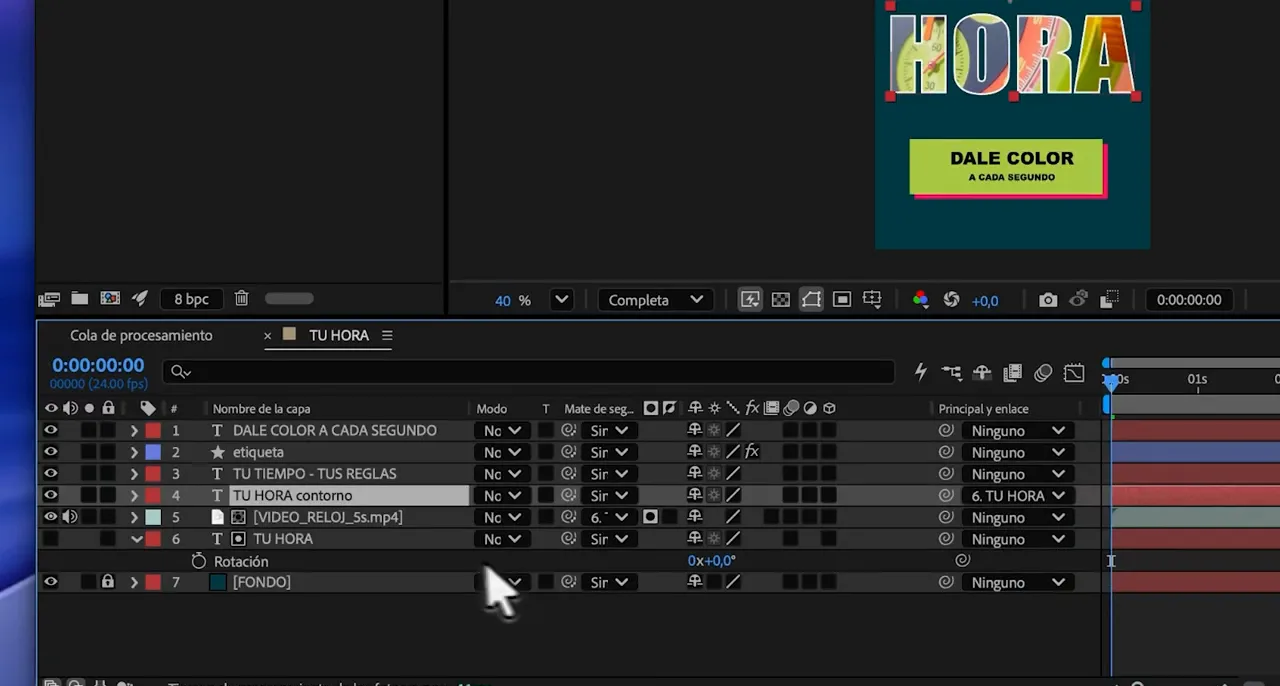
- Vuelve a Selección y localiza la columna Principal y enlace.
- En la fila de Tu hora contorno, abre el desplegable que pone Ninguno y elige Tu hora.
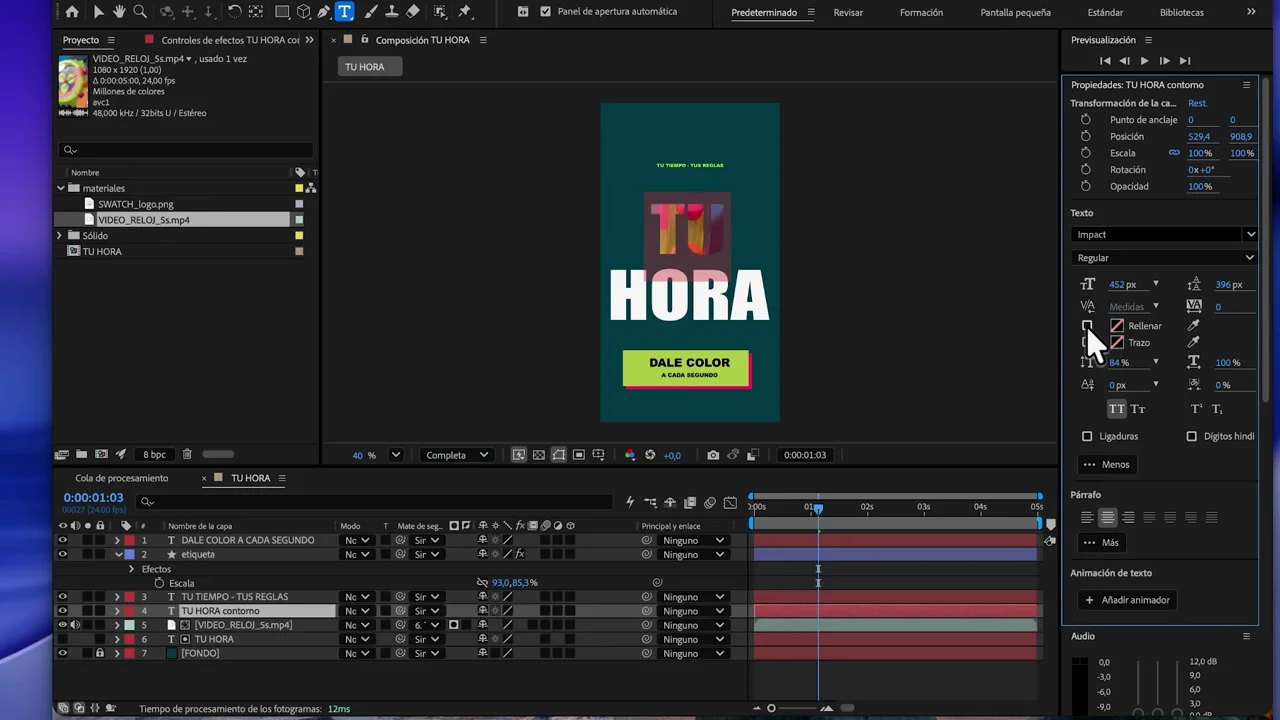
Comprueba que el contorno coincide con las letras y las mantiene legibles cuando pasa una zona oscura del vídeo.
Anima el titular con un pequeño rebote
- Lleva el indicador de tiempo al principio y selecciona Tu hora, la capa que se utiliza como mate.
- Pulsa R para abrir Rotación. Mantén Mayús y pulsa S para mostrar también Escala.
- Inclina ligeramente el titular y hazlo un poco más grande que su tamaño definitivo. Activa los cronómetros de ambas propiedades para crear los primeros fotogramas claves.
- Avanza unos fotogramas dentro del primer segundo. Pon la Rotación en 0° y reduce la escala un poco por debajo del tamaño final.
- Avanza unos fotogramas más y deja la escala en su tamaño definitivo. Ese pequeño exceso y regreso produce el rebote.
- Selecciona los fotogramas claves y aplica F9 para suavizar la animación.
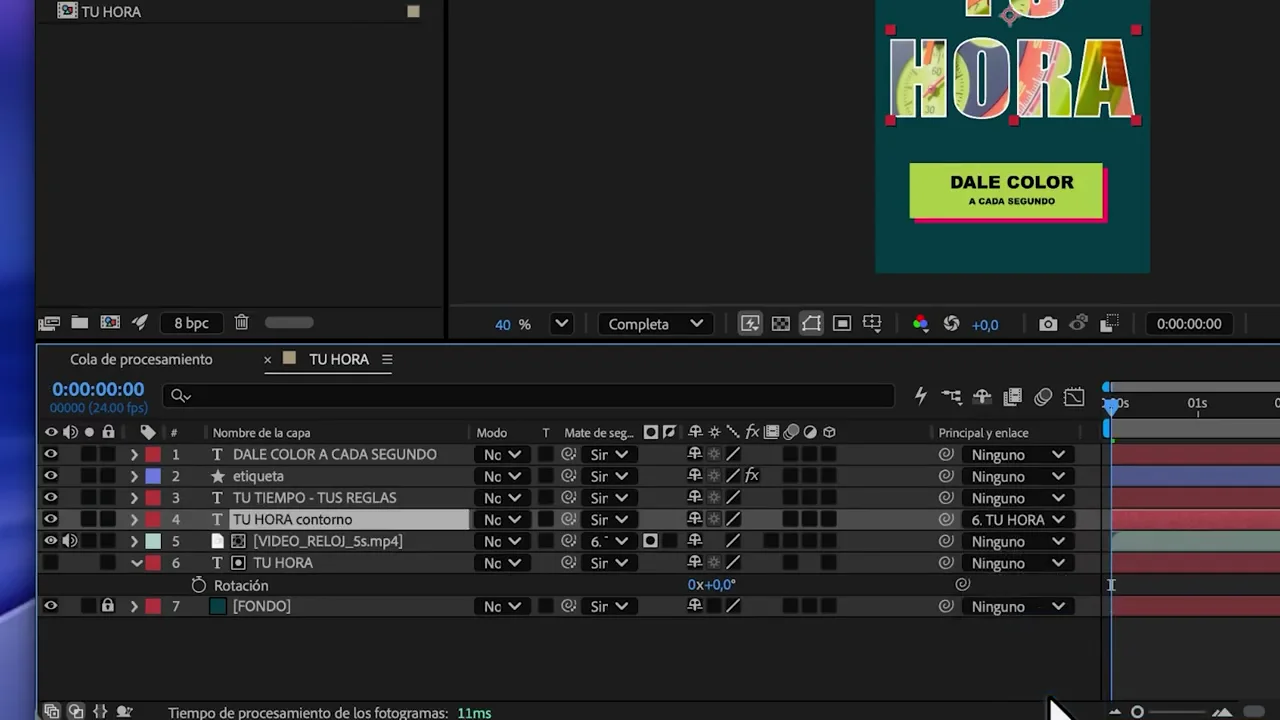
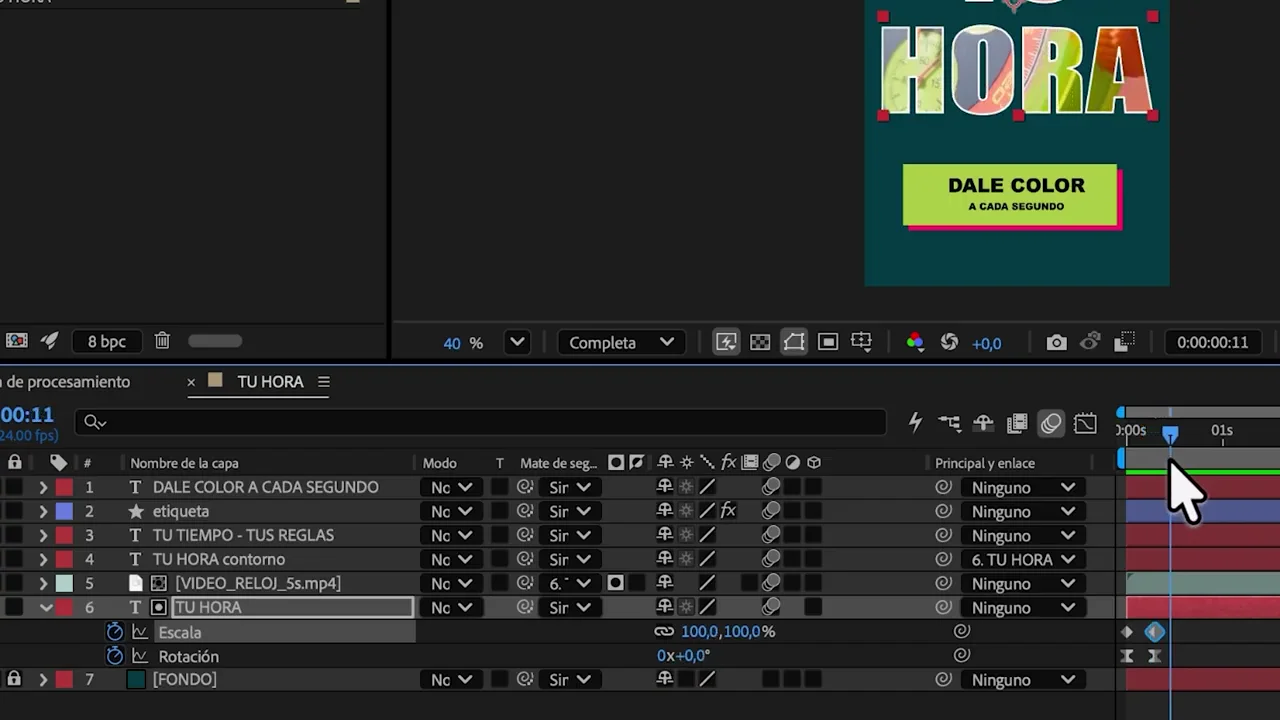
Comprueba que el titular entra inclinado, se endereza y se asienta. El contorno lo acompaña gracias al enlace.
Anima la etiqueta de entrada
- Selecciona Texto etiqueta y, en Principal y enlace, elige Etiqueta. Así el texto seguirá el movimiento de la caja.
- Selecciona Etiqueta y pulsa Y. Coloca el punto de anclaje en el centro de la caja y vuelve a V.
- Pulsa R y dale una ligera inclinación. Esa inclinación puede mantenerse fija.
- Pulsa P y, manteniendo Mayús, S. En el momento en que quieras que comience su entrada, coloca la etiqueta por debajo del encuadre, hazla más pequeña y activa los cronómetros de Posición y Escala.
- Avanza unos fotogramas y sitúala un poco por encima de su posición definitiva, con un tamaño ligeramente mayor.
- Avanza de nuevo y déjala en su lugar y tamaño finales. Selecciona los fotogramas claves de ambas propiedades y aplica F9.
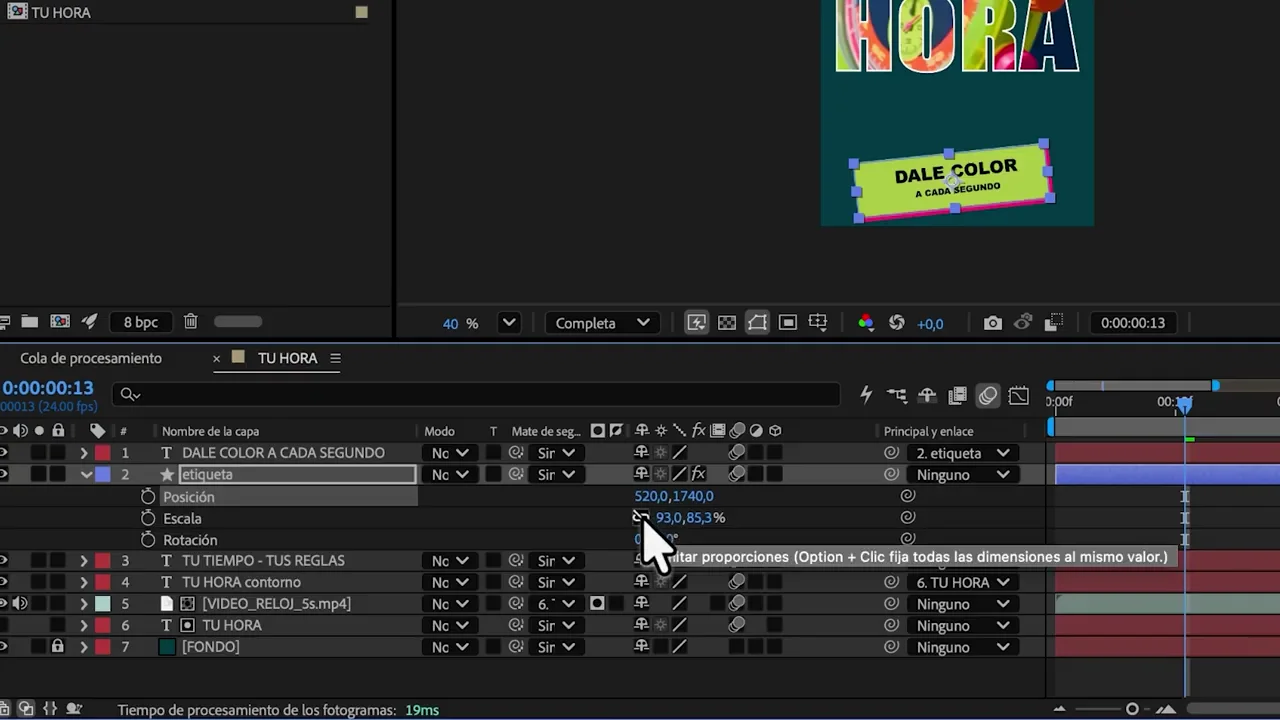
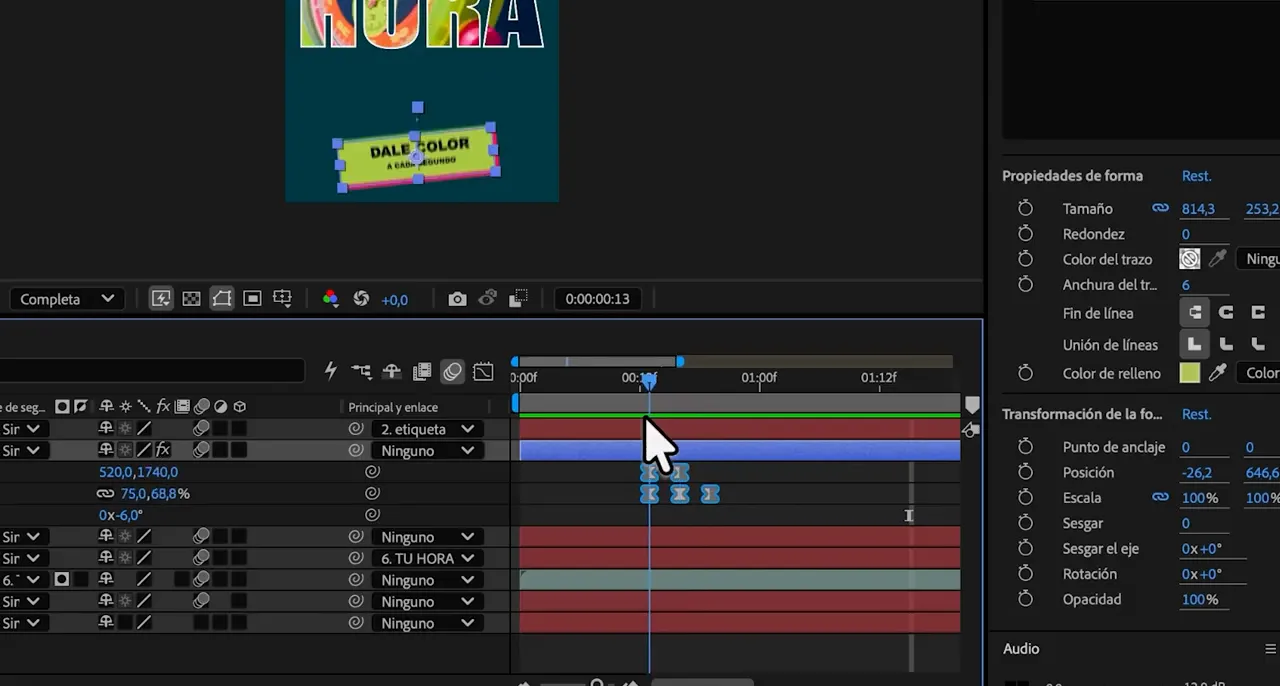
Descubre el vídeo completo con una máscara
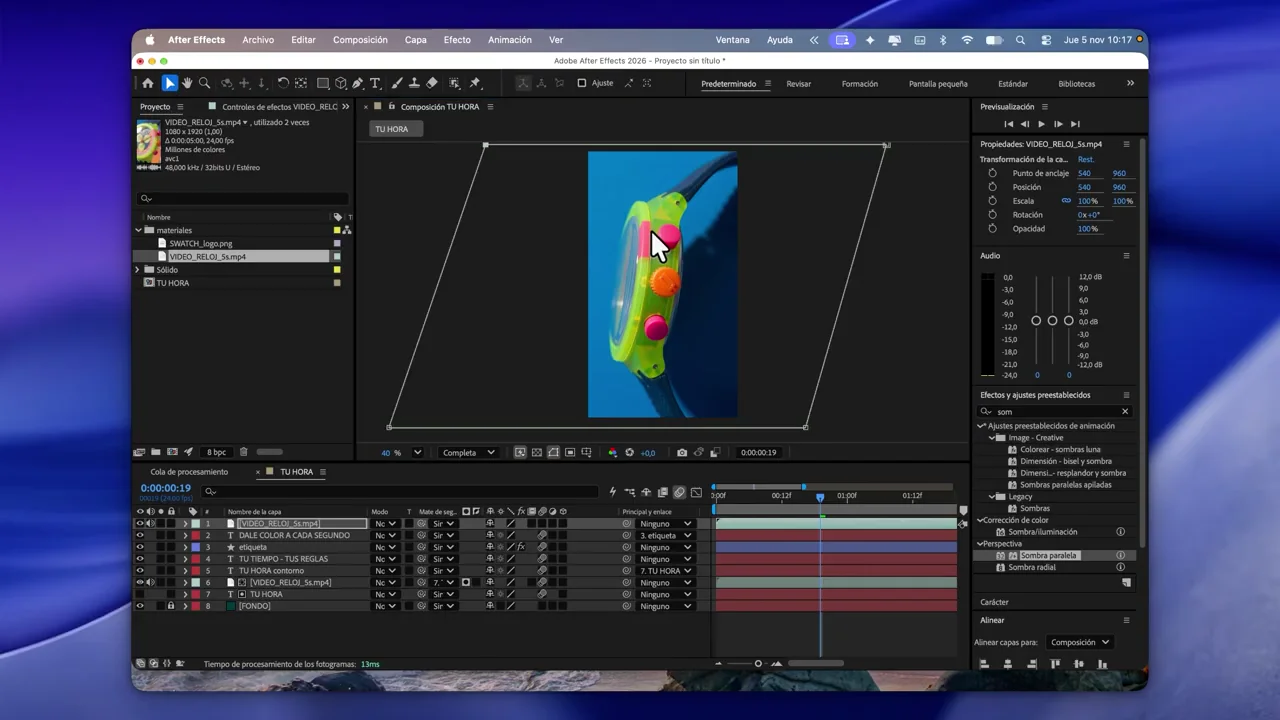
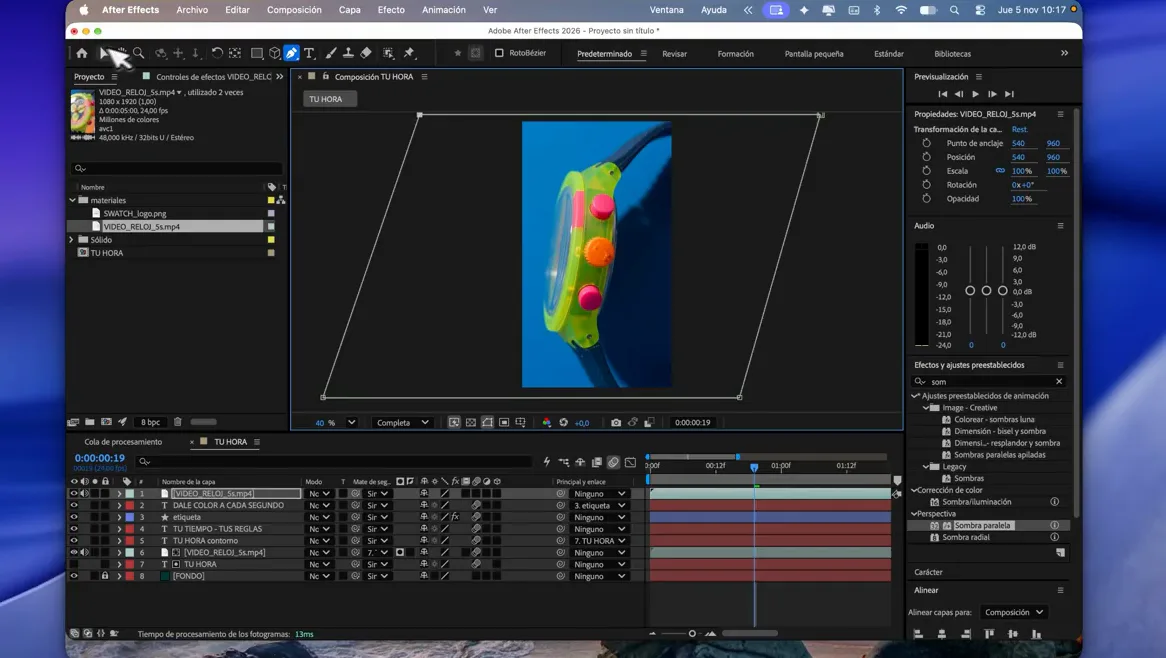
- Arrastra otra vez el vídeo desde Proyecto. Llámalo Vídeo fondo y colócalo por encima de todas las capas anteriores. Deja el inicio de su barra alineado con el inicio de Vídeo letras, para que ambos reproduzcan el mismo momento.
- Comprueba que esta nueva capa tenga Sin mate. Selecciónala antes de dibujar.
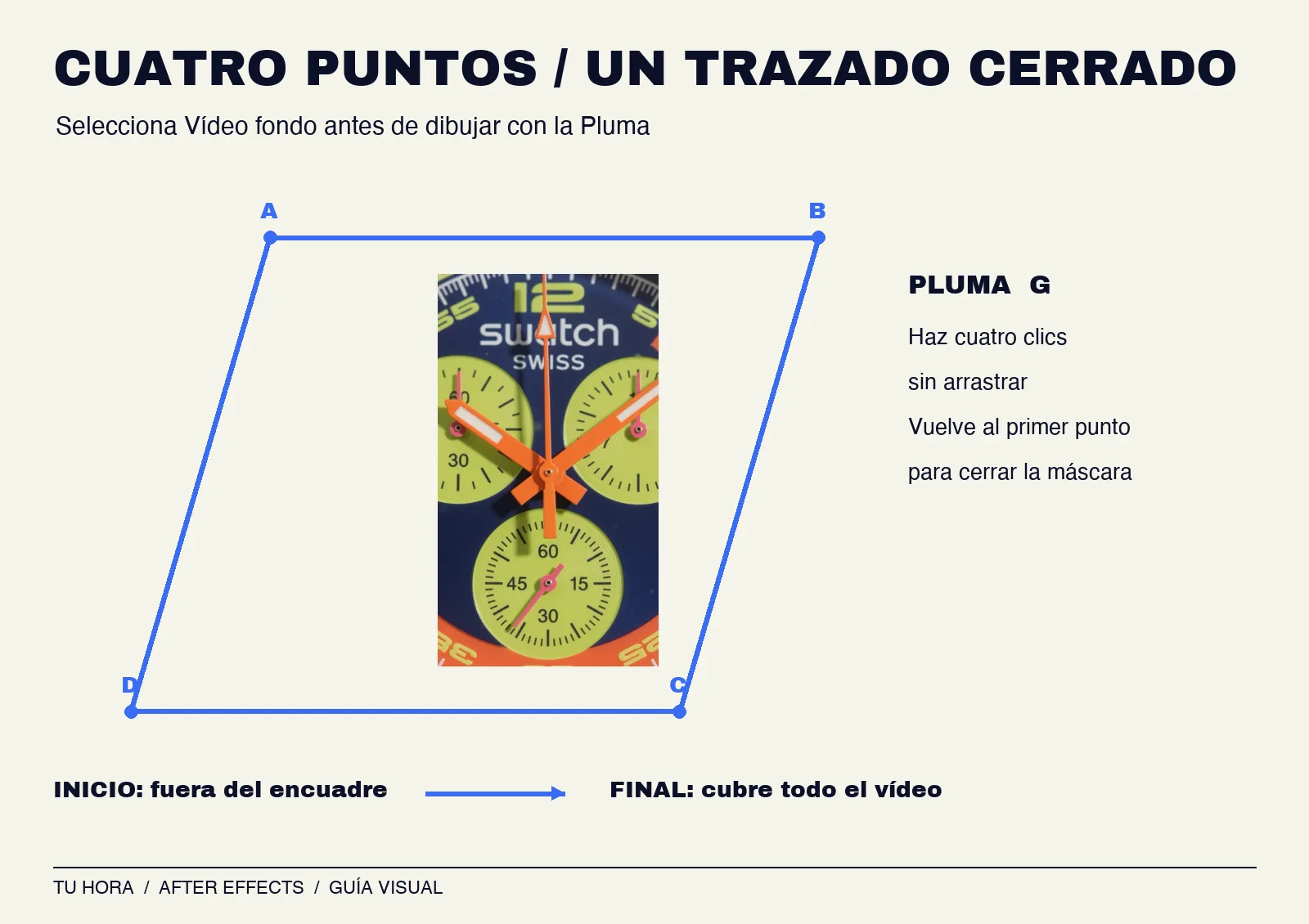
- Reduce el zoom del visor para ver espacio alrededor del encuadre. Selecciona la Pluma, pulsando G.
- Dibuja los cuatro vértices del polígono con clics, sin arrastrar, y haz clic en el primero para cerrarlo. Hazlo lo bastante grande para que todo el encuadre quede dentro. Puedes usar Mayús en los lados horizontales y soltarlo al hacer los lados inclinados.
- Vuelve a V. Haz doble clic sobre el trazado para mostrar su cuadro de transformación y desplaza la máscara completa fuera del encuadre, por la izquierda.
- Coloca el indicador de tiempo después de la entrada del titular y de la primera etiqueta. Pulsa M y activa el cronómetro de Trazado de máscara.
- Avanza aproximadamente un segundo y mueve la máscara hasta cubrir todo el encuadre. El segundo fotograma clave se crea al cambiar el trazado.
- Selecciona ambos fotogramas claves y aplica F9. Despliega los ajustes de la máscara, deja el modo en Sumar y aumenta un poco el Calado de máscara para suavizar el borde.
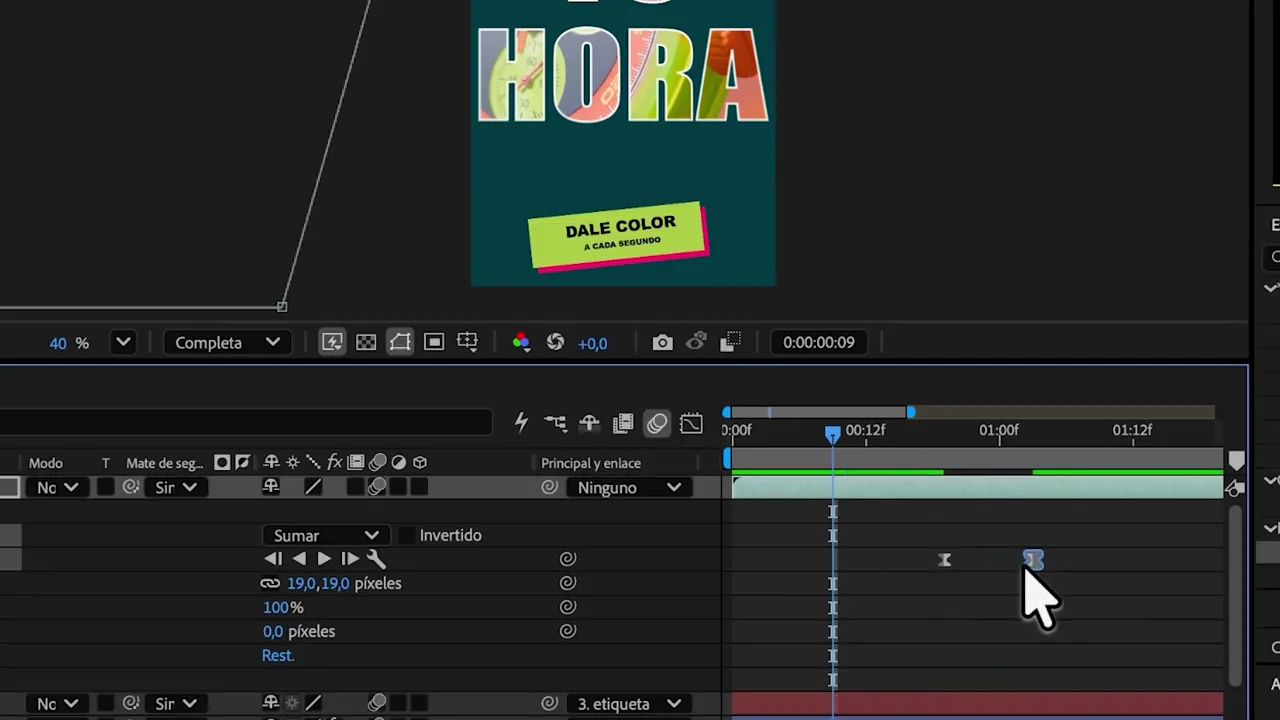
Comprueba que primero se ve el diseño con las letras y después se descubre el vídeo completo. Se mueve el trazado de la máscara y el vídeo conserva su encuadre.
Prepara la etiqueta del cierre
- Selecciona Etiqueta, duplícala y llama a la copia Etiqueta final.
- Colócala por encima de Vídeo fondo. Conserva la sombra paralela de la etiqueta original.
- Pulsa U para ver sus fotogramas claves. Arrastra el centro de la barra de la capa hacia la derecha para que la animación comience cuando ya se haya descubierto el vídeo completo.
- Recorre los fotogramas claves de Posición y adapta la entrada para que empiece fuera por abajo, suba ligeramente por encima de su destino y termine debajo del reloj.
- Ajusta el ancho de la caja para que quepa DALE COLOR. Puedes cambiar el Tamaño en Contenido → Rectángulo → Trazado de rectángulo, manteniendo la animación de escala que ya tiene.
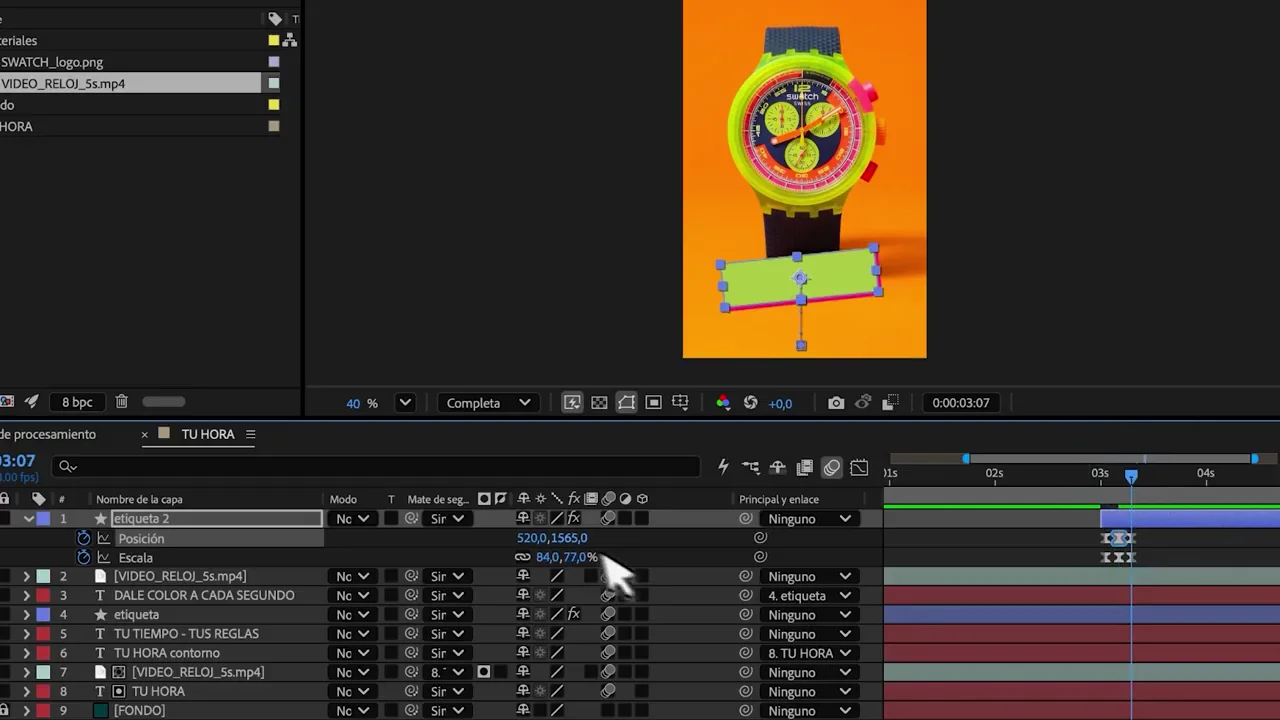
Comprueba que la caja entra vacía, con su sombra rosa y un pequeño rebote, y deja visible el producto.
Revela DALE COLOR con una máscara
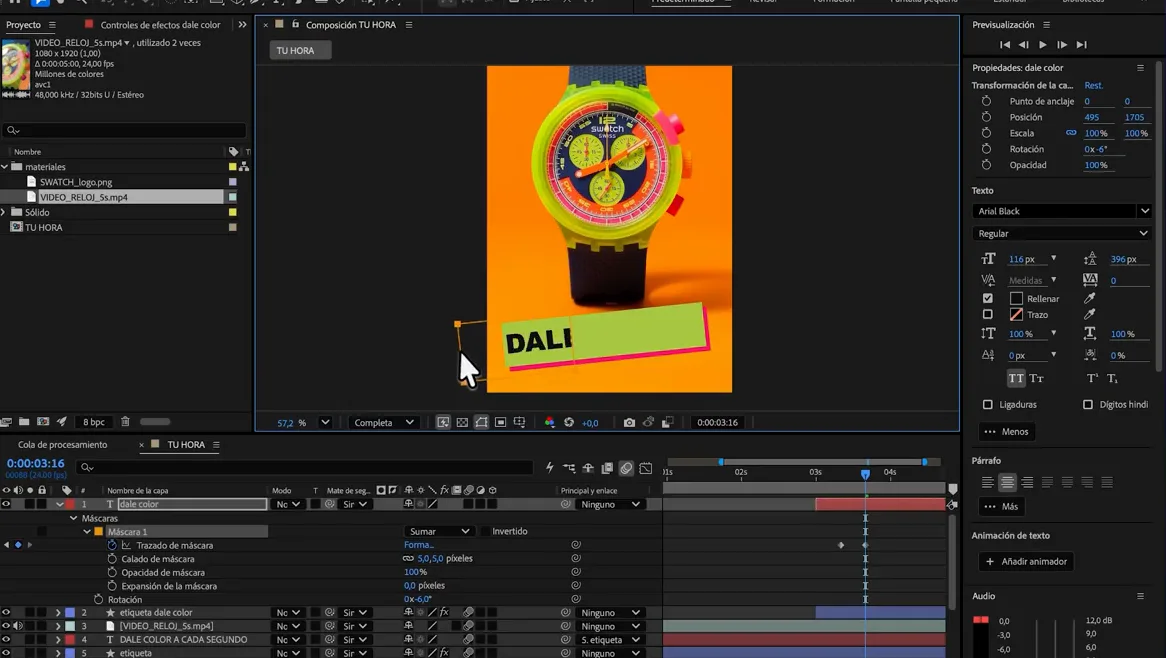
- Crea una capa de texto nueva y escribe DALE COLOR. Usa Arial Black, relleno oscuro y sin trazo. Llámala Dale color.
- Colócala sobre la etiqueta final y dale la misma inclinación. Ajusta su tamaño para que deje margen a ambos lados.
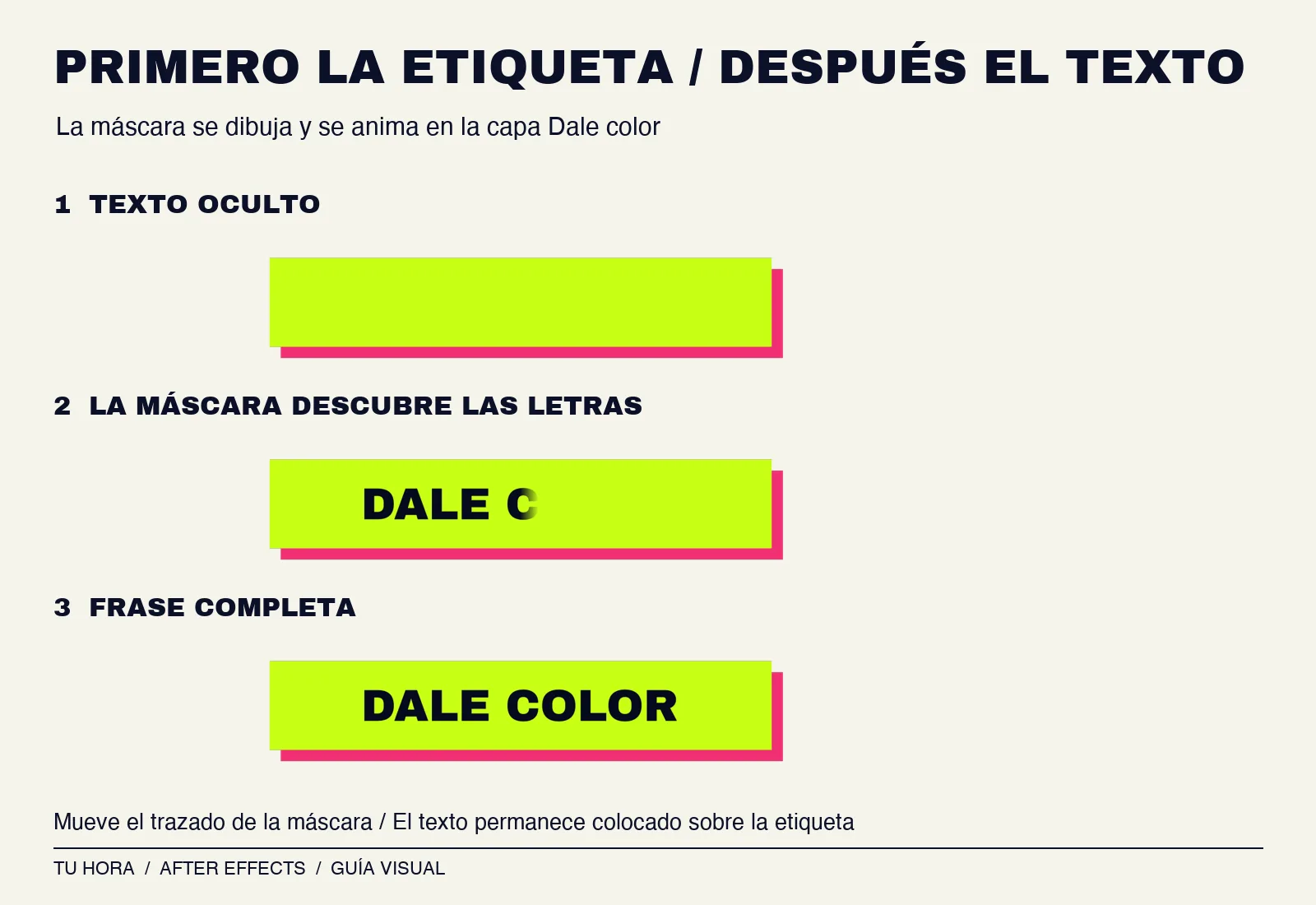
- Cuando la etiqueta haya terminado de entrar, selecciona la capa Dale color y dibuja con Rectángulo una máscara que rodee la frase completa.
- Vuelve a V, haz doble clic sobre el trazado y muévelo entero hacia la izquierda hasta que no cubra ninguna letra.
- Pulsa M y activa el cronómetro de Trazado de máscara. Avanza unos fotogramas y desplaza la máscara hacia la derecha hasta que se lea toda la frase.
- Si una letra queda cortada, amplía la máscara moviendo sus vértices. En Calado de máscara, puedes usar 5 px, como en el vídeo.
- Selecciona los dos fotogramas claves y aplica F9.
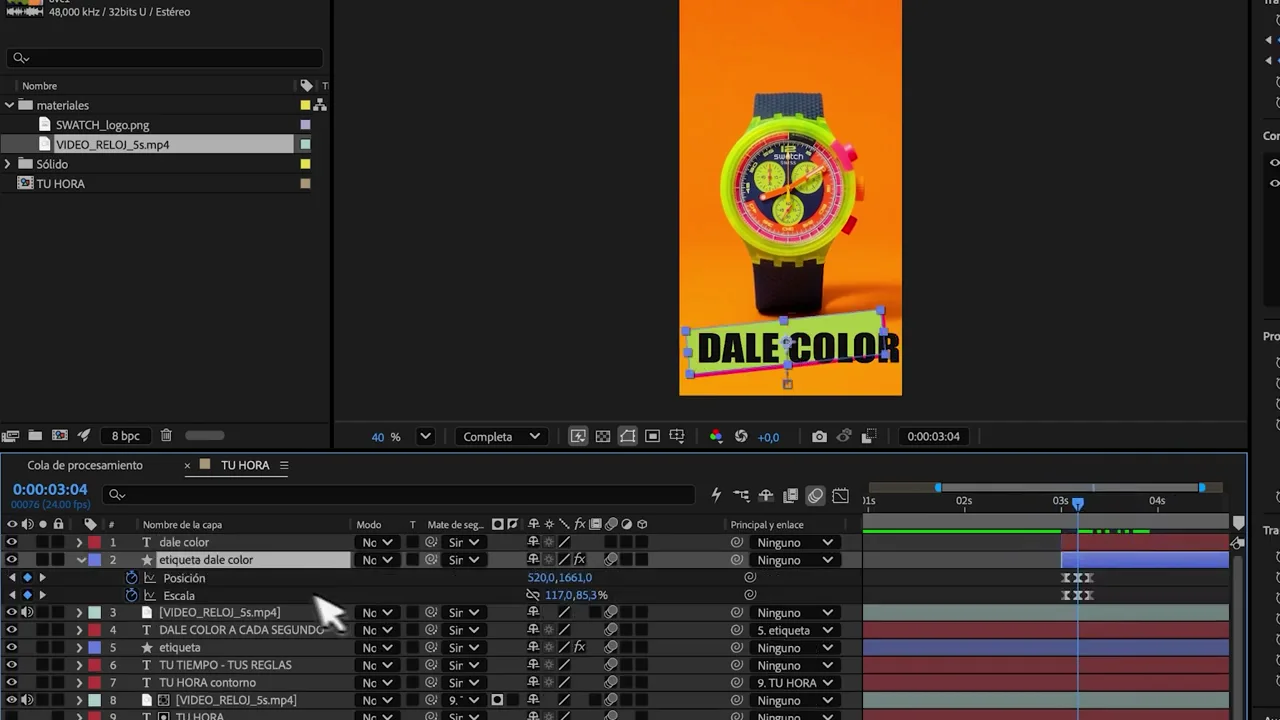
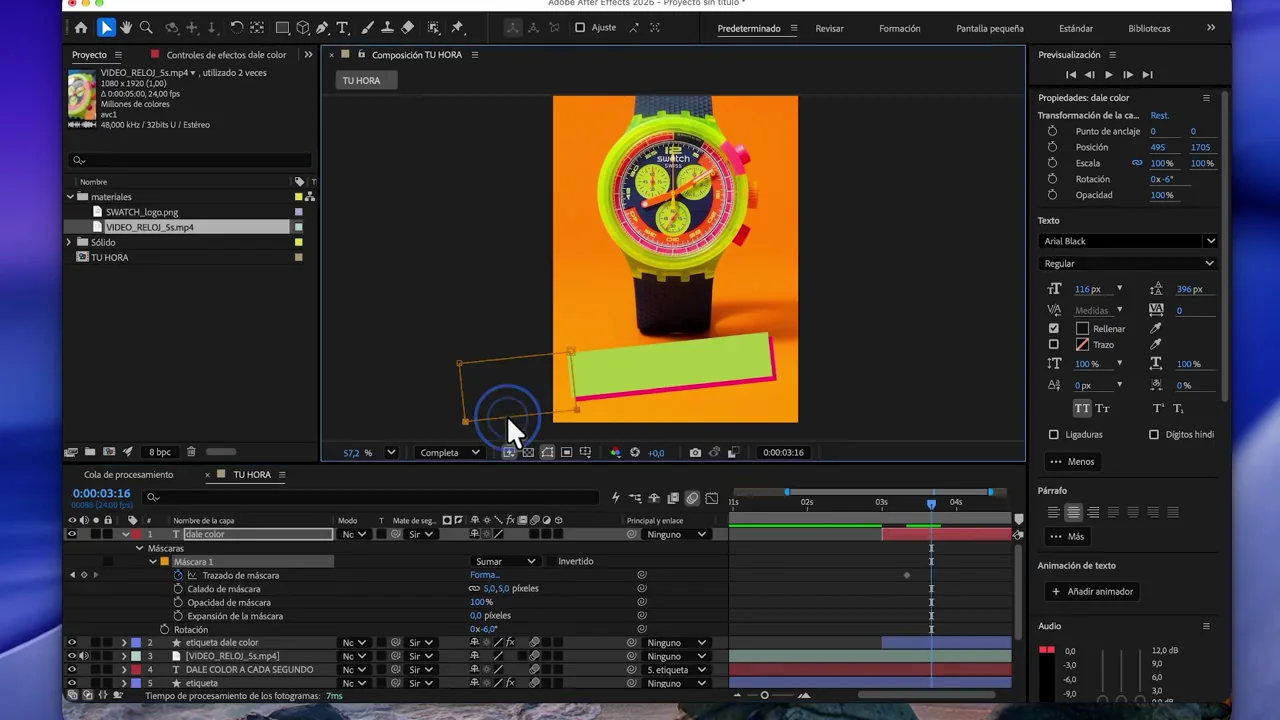
Comprueba que primero llega la etiqueta vacía y después se descubre la frase de izquierda a derecha. El texto permanece colocado sobre la caja.
Haz aparecer el logotipo
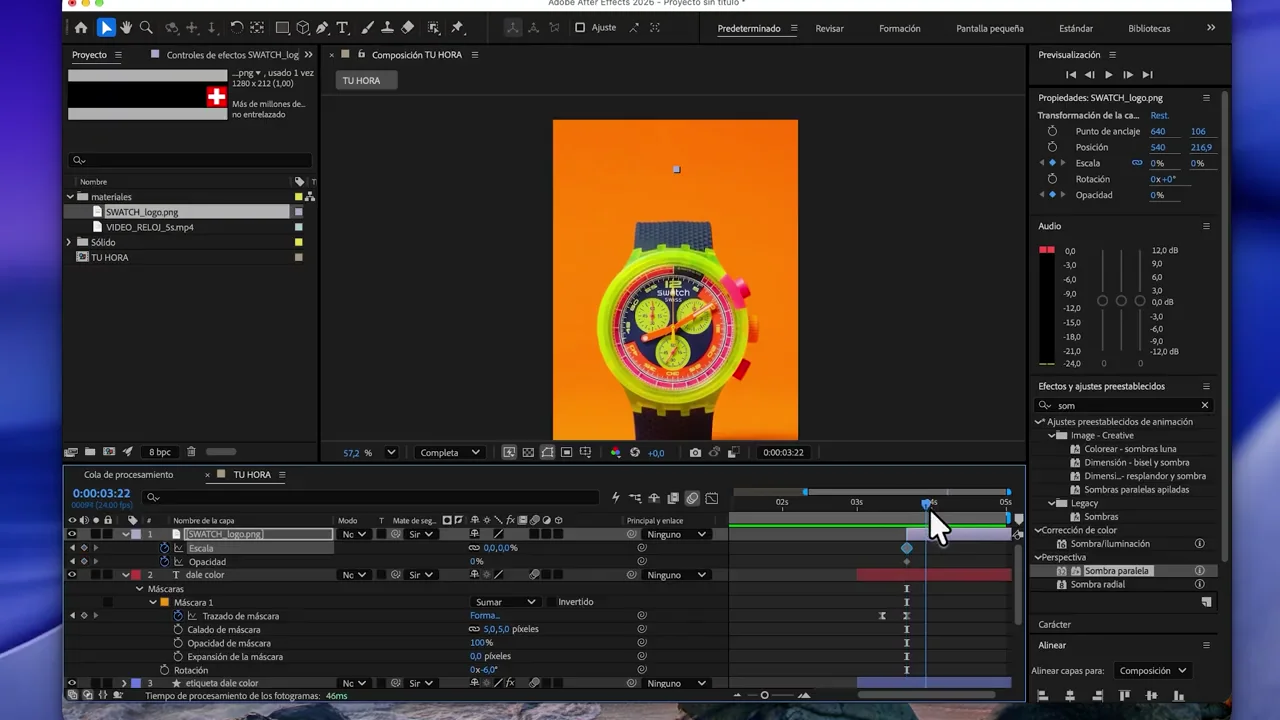
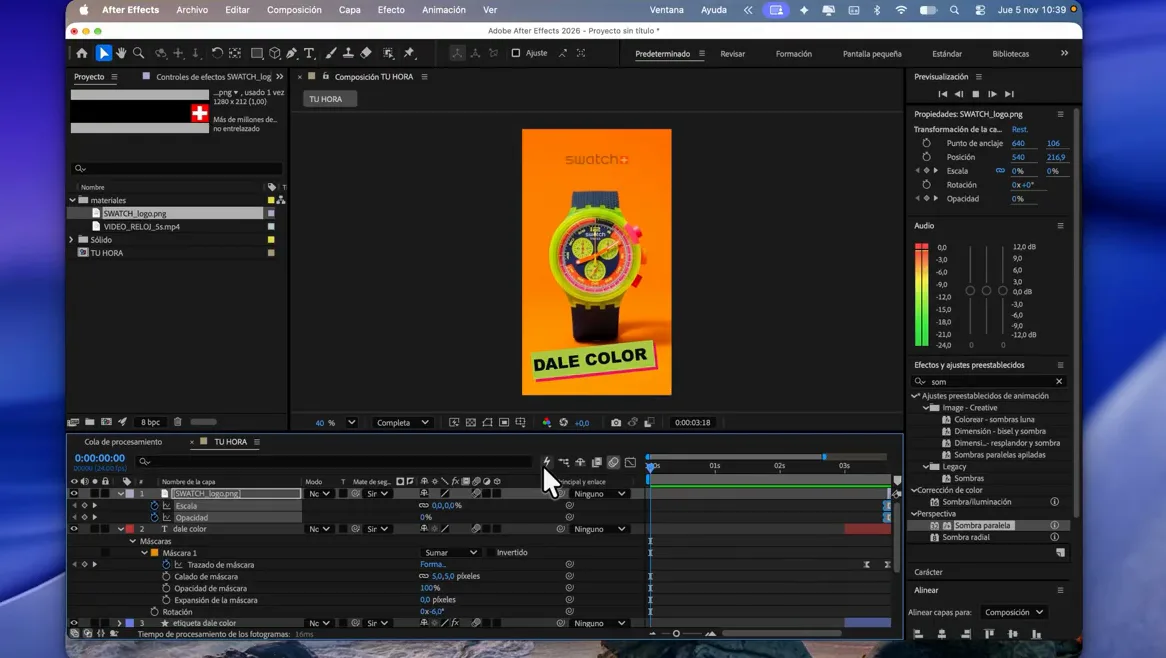
- Arrastra el logotipo desde Proyecto, colócalo por encima de las demás capas y llámalo Logo.
- Colócalo centrado en la zona superior del cierre y ajusta su tamaño. Fíjate en ese valor de escala, que será su tamaño final.
- Sitúa el indicador de tiempo cuando ya se lea DALE COLOR. Pulsa S y, manteniendo Mayús, T para abrir Escala y Opacidad.
- Activa los cronómetros con Escala en 0% y Opacidad en 0%.
- Avanza unos fotogramas, sube la opacidad al 100% y haz el logo un poco mayor que su tamaño final.
- Avanza de nuevo y devuelve la escala a su tamaño definitivo. Selecciona los fotogramas claves y aplica F9.
Activa el desenfoque y revisa el resultado
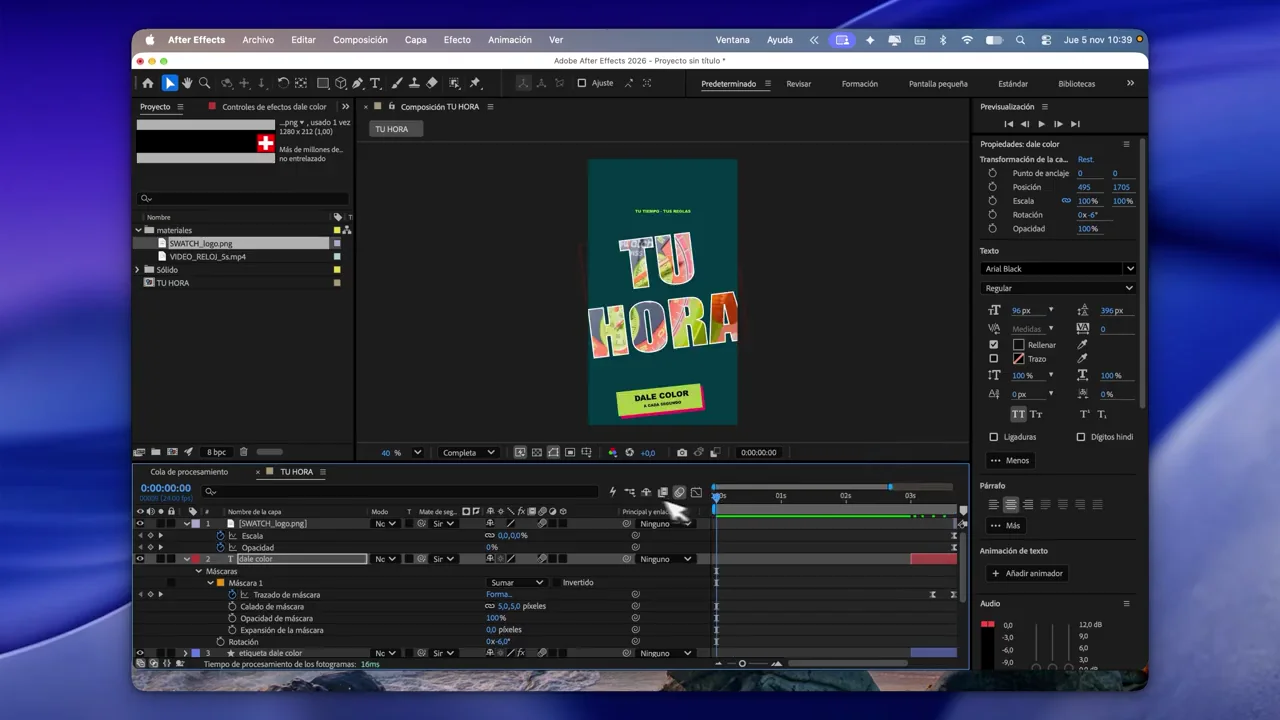
- Localiza el icono de los tres círculos superpuestos en la línea de tiempo. Si no ves los conmutadores, pulsa F4.
- Activa el desenfoque de movimiento en las capas animadas y también en el interruptor general de la composición, situado sobre la línea de tiempo.
- Vuelve al principio y reproduce los cinco segundos. Ajusta la separación entre fotogramas claves si algún movimiento resulta demasiado rápido.
- Deja una pequeña pausa final para poder leer la frase y reconocer el logotipo.
- Guarda el proyecto con Cmd+S en Mac o Ctrl+S en Windows.
Antes de exportar
Revisa tu anuncio en cinco comprobaciones
0 de 5 comprobaciones realizadas
Qué puedes trasladar a tus propios anuncios
La técnica del vídeo dentro de las letras funciona con cualquier marca que tenga un producto visualmente atractivo, desde unas zapatillas hasta un plato de comida o un paisaje turístico, siempre que el titular sea corto y la tipografía tenga el grosor suficiente para que las imágenes se reconozcan dentro de las letras.
El orden de entrada es igual de transferible, porque una pieza breve gana claridad cuando cada elemento aparece solo después de que el anterior se haya leído, y dejar la marca para el último segundo exige compensarlo con un producto presente desde el principio, como ocurre aquí con el reloj que llena el titular desde el primer fotograma.
Propuesta de ejercicio para practicar por tu cuenta
Rehaz el anuncio con una marca inventada y un producto propio, cambiando el titular por otras dos palabras y la paleta por tres colores que expresen una personalidad distinta, y compara después qué versión se entiende mejor cuando se reproduce sin sonido y en el tamaño real de la pantalla de un móvil.
Preguntas frecuentes sobre el anuncio en After Effects
¿Por qué desaparece la capa del titular al usarla como mate?
Porque After Effects apaga automáticamente la visibilidad de la capa que actúa como mate, ya que su función pasa a ser definir qué zona del vídeo se ve y no mostrarse a sí misma, aunque sigue trabajando y cualquier animación que le apliques modificará el recorte.
¿Qué diferencia hay entre animar la máscara y mover la capa?
Al animar el Trazado de máscara se desplaza la ventana que recorta la imagen mientras el vídeo permanece quieto en su encuadre, mientras que si movieras la capa entera el reloj se desplazaría con ella y el corte diagonal perdería su efecto de revelado.
¿Para qué sirve pulsar F9 en los fotogramas clave?
La tecla F9 aplica el suavizado a los fotogramas seleccionados para que el movimiento acelere y frene de forma progresiva, lo que elimina la sensación mecánica de los desplazamientos a velocidad constante y hace que los rebotes resulten más naturales.
¿Por qué no veo el desenfoque de movimiento?
Lo más habitual es que hayas activado el desenfoque en las capas pero no en el interruptor general de la composición, de modo que conviene revisar ambos conmutadores y recordar que el efecto solo se aprecia en las capas que realmente se mueven.