
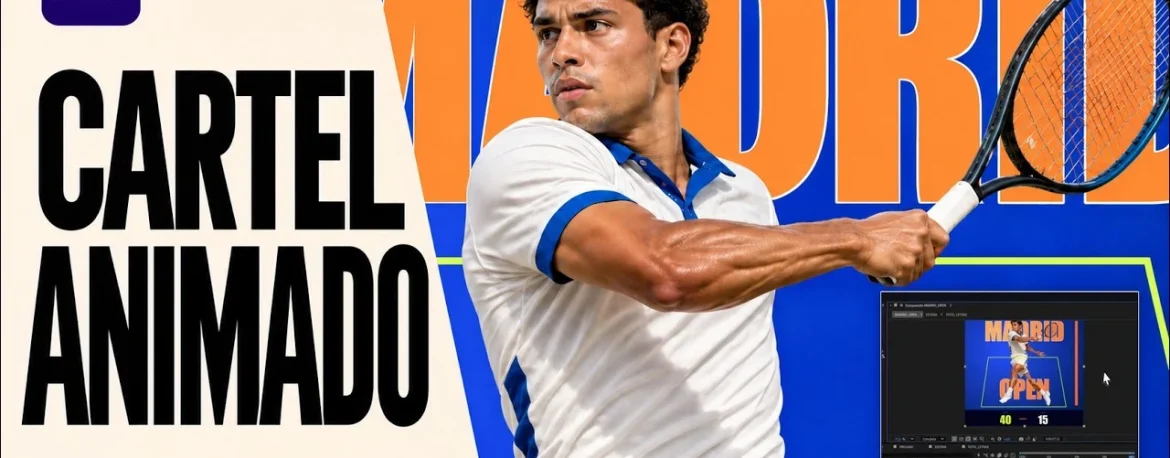
Un cartel animado para un torneo de tenis reúne en ocho segundos casi todo lo que un diseñador de motion graphics necesita dominar, desde la animación de trazos y el rebote con deformación hasta el mate alfa, las máscaras, los animadores de texto y el montaje de varias composiciones en una sola pieza.
El ejercicio construye un anuncio cuadrado para redes sociales que arranca con una pantalla de carga en la que una pelota rebota mientras se llena una barra, continúa con un cartel en el que el titular MADRID OPEN aparece letra a letra con la fotografía del jugador dentro de sus caracteres y termina con el tenista saliendo por delante del texto, la pista dibujándose a sus pies y un marcador que muestra el resultado del partido.
Desde el punto de vista de la comunicación, la pieza traslada a un formato de cinco segundos largos el lenguaje visual de las retransmisiones deportivas, porque la carga inicial crea expectativa como lo haría la cuenta atrás de un partido, el jugador funciona como protagonista que rompe el plano y el marcador aporta la información concreta que convierte un cartel decorativo en un mensaje sobre un evento.
Este tutorial desarrolla el videotutorial de Zalathun Learning «Así hice este cartel animado en After Effects (Madrid Open)» y se apoya en la guía visual y los materiales preparados por Lidia López. La apariencia de algunos paneles puede variar ligeramente entre versiones del programa, de modo que conviene fijarse en el nombre de cada opción más que en su posición exacta.

Por qué este cartel funciona como pieza publicitaria
El formato cuadrado está pensado para el muro de Instagram, Facebook o LinkedIn, donde la pieza compite con fotografías estáticas y necesita demostrar movimiento desde el primer fotograma, y por eso la pantalla de carga no es un adorno sino un gancho que promete algo inminente y retiene la mirada durante el segundo y medio que tarda en aparecer el cartel.
La jerarquía de lectura está muy medida, porque primero se impone el nombre del torneo, después aparece la figura humana que da emoción al mensaje y finalmente llegan los datos del marcador, de modo que el espectador recibe la marca, la promesa emocional y la información en ese orden, que es el mismo que siguen los grandes eventos deportivos en sus piezas de promoción.
El recurso del jugador que sale por delante de las letras rompe la frontera entre texto e imagen y genera sensación de profundidad en una composición plana, mientras que el contraste entre el azul eléctrico, el naranja de la tierra batida y el lima de la pelota construye una identidad cromática reconocible que se repite en cada elemento de la pieza.
El orden de lectura
Cinco momentos en ocho segundos
- CargaPelota que rebota y barra que se llena
- TitularMADRID OPEN aparece letra a letra
- JugadorSale por delante de las letras
- PistaTrazos que se dibujan a sus pies
- MarcadorNombres y tanteo como cierre
El mapa del ejercicio en cuatro composiciones
La pieza se organiza como una caja dentro de otra, porque MADRID_OPEN es la composición principal en la que se monta el anuncio y se exporta el vídeo, PRELOAD contiene la introducción con la pelota y la carga, ESCENA contiene el cartel con el titular, el jugador y la pista, y FOTO_LETRAS, que vive dentro de ESCENA, aporta la imagen naranja con el tenista que rellena las letras del titular.
Trabajar así permite corregir cada parte sin tocar las demás y obliga a fijarse en qué composición está activa en cada momento, por eso esta guía indica al principio de cada paso dónde debes trabajar, ya que la mayoría de los errores de este ejercicio nacen de crear una capa en la composición equivocada.
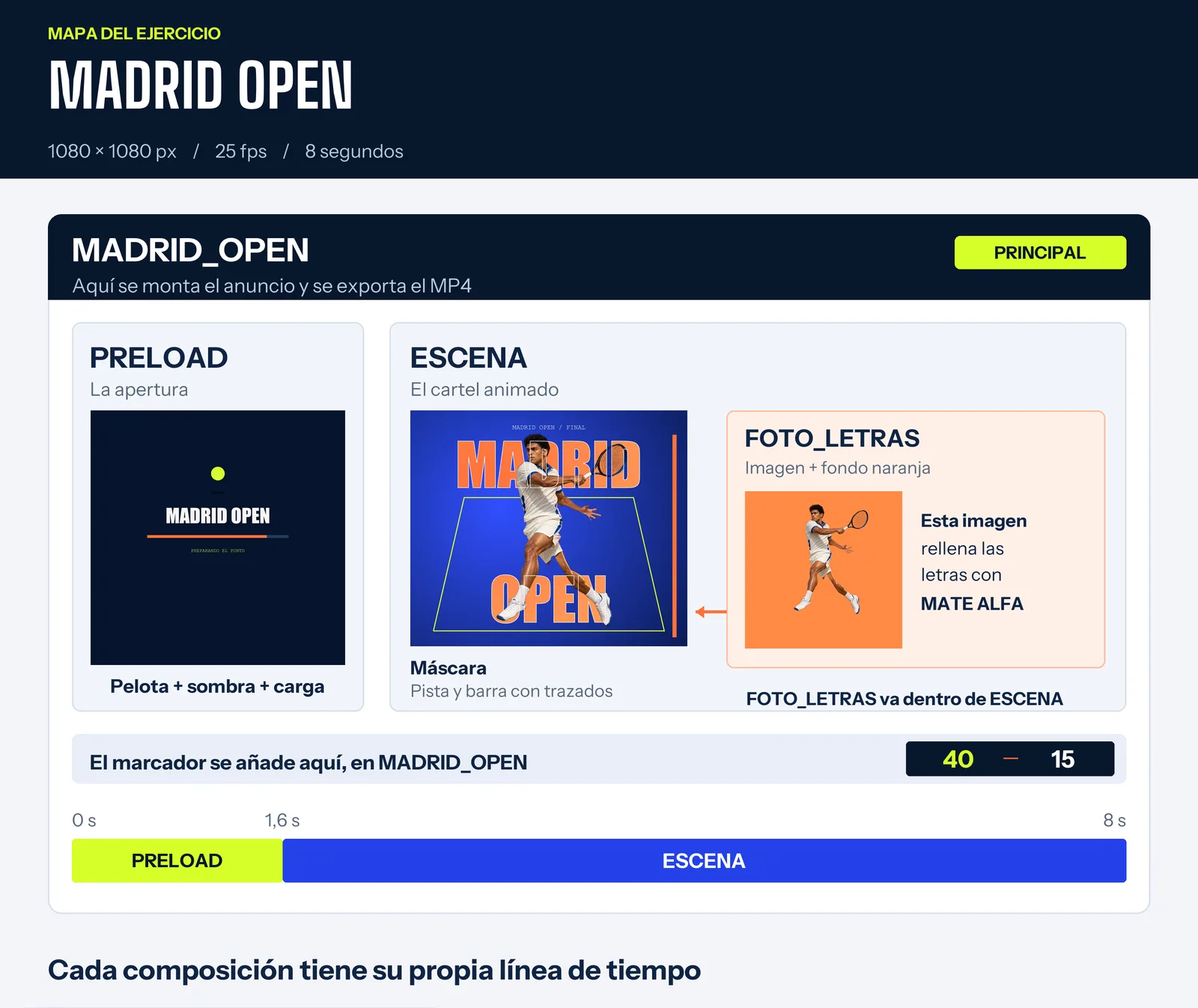
Las cuatro técnicas nuevas se reparten el trabajo de forma muy clara, ya que Recortar trazados dibuja progresivamente una línea al animar su propiedad Fin, el mate alfa usa la silueta del titular para delimitar la imagen de FOTO_LETRAS, la máscara recorta la capa del jugador y se mueve para descubrirlo, y el animador de texto transforma los caracteres por separado, tal como explica la ayuda de Adobe sobre animación de texto y sobre mates de seguimiento.
Descarga el material de la práctica
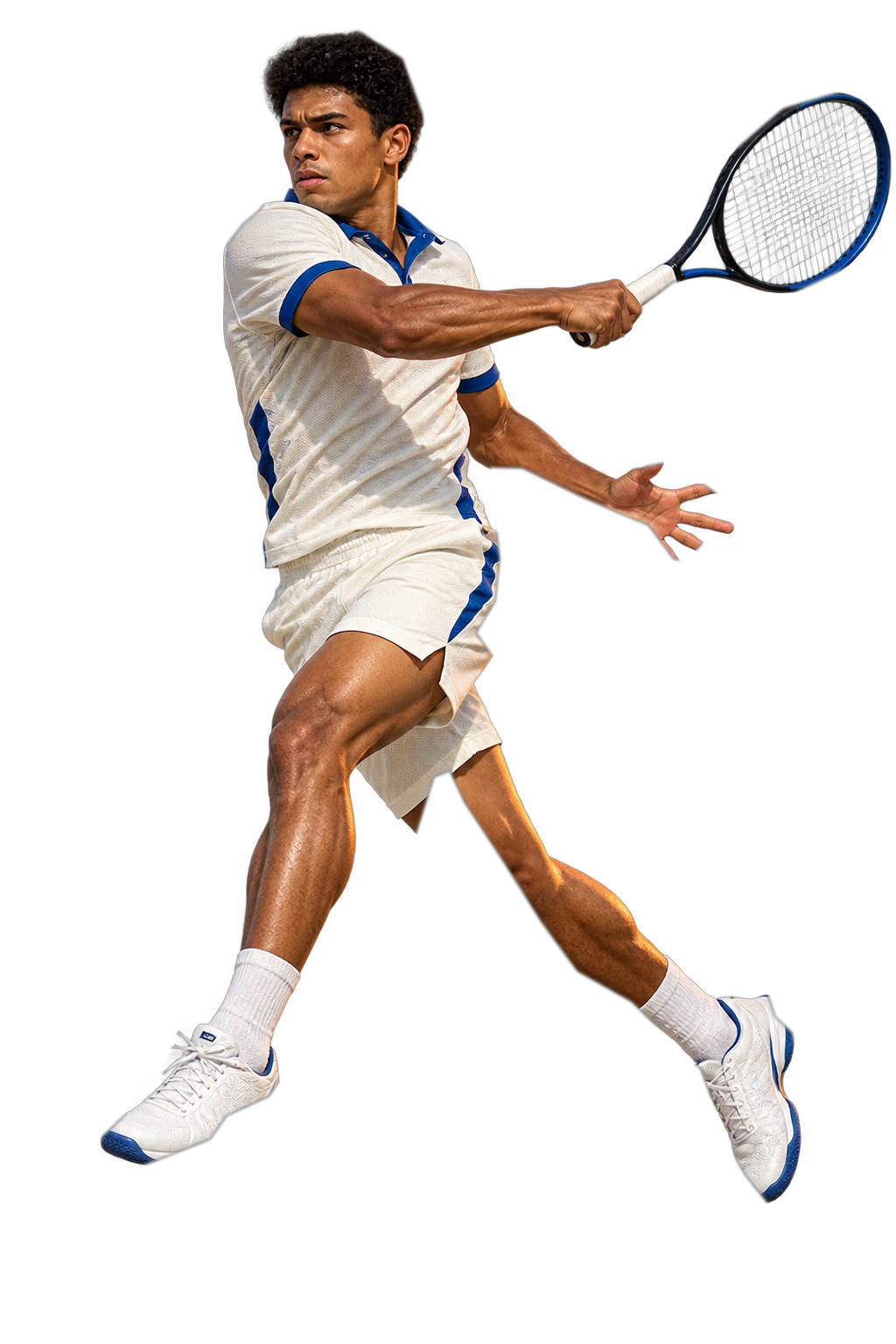
Solo necesitas TENISTA_ALPHA.png, la fotografía del tenista con fondo transparente, porque el resto de los elementos se construye en After Effects, así que crea una carpeta llamada MADRID_OPEN con dos carpetas dentro, Material y Export, y guarda el PNG en Material antes de importarlo para no romper la ruta del archivo más adelante.
Madrid Open es el nombre de un torneo real y se utiliza aquí únicamente como tema de un ejercicio docente sin relación con su organización, de modo que la pieza resultante no debe difundirse como promoción oficial, y los apellidos que aparecen en el marcador son ficticios.
Paso a paso del cartel Madrid Open
Los pasos siguen el orden del vídeo y la colocación de los elementos se ajusta con las imágenes y con el panel Alinear, de modo que conviene tener el tutorial abierto en paralelo y fijarse en el aviso de composición activa cada vez que se cambia de una línea de tiempo a otra.
Cómo leer los tiempos en esta guía. After Effects muestra el tiempo como segundos y fotogramas, y a 25 fotogramas por segundo la indicación «1 segundo y 7 fotogramas» equivale a algo menos de un segundo y tercio, de modo que cuando leas una cifra de fotogramas búscala en la línea de tiempo sumándola a los segundos completos.
Crea el proyecto y la composición principal
- Abre After Effects y elige Archivo → Nuevo → Nuevo proyecto.
- Ve a Archivo → Guardar como y guárdalo como MADRID_OPEN.aep, dentro de la carpeta del ejercicio.
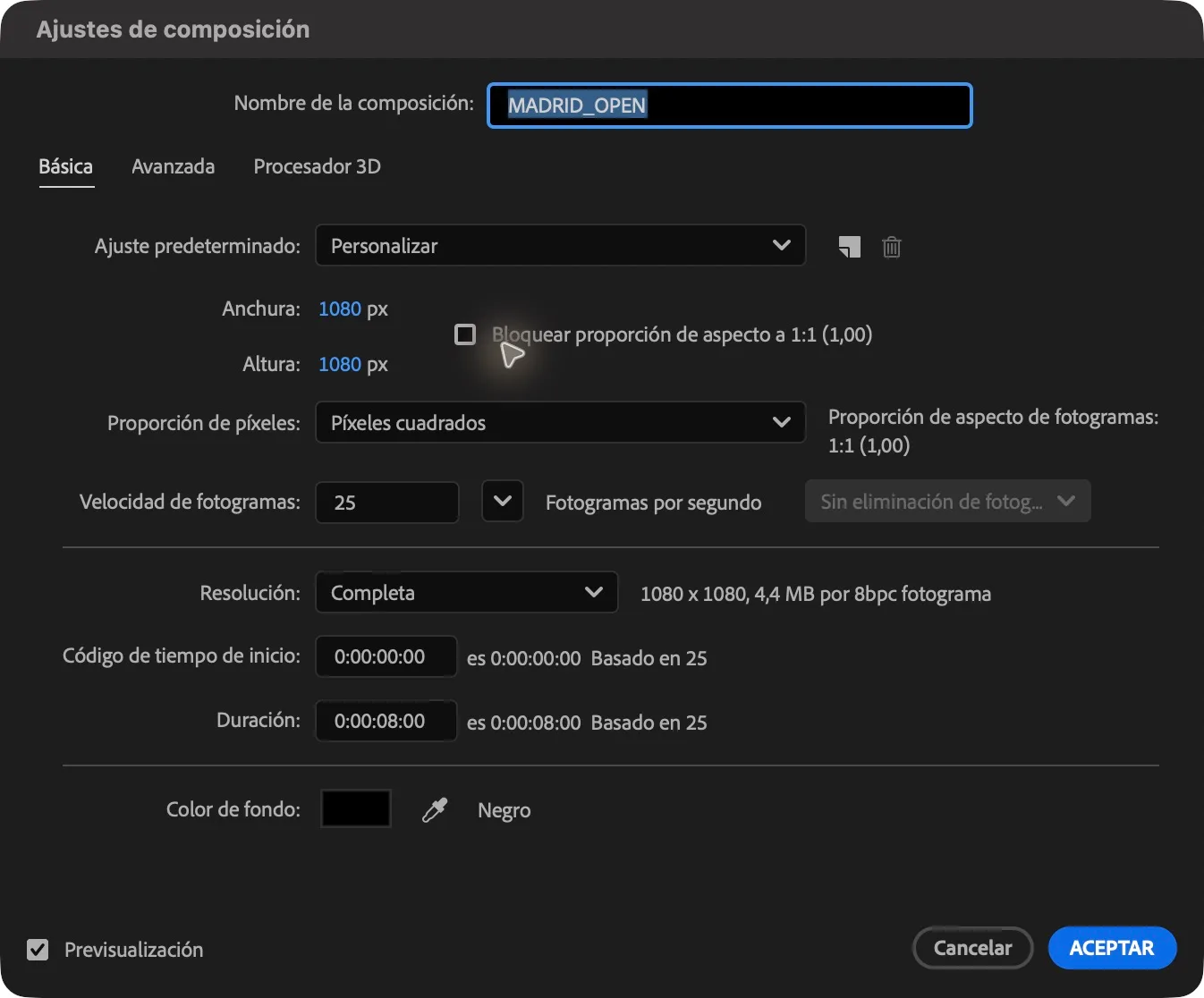
- Abre Composición → Nueva composición. Llámala MADRID_OPEN y aplica las características del principio.
Esta composición queda vacía por ahora. Más adelante colocarás en ella la introducción, el cartel y el marcador.
Crea PRELOAD y sus textos
Composición activa PRELOAD
El preload es la breve introducción que simula una carga antes de mostrar el cartel.
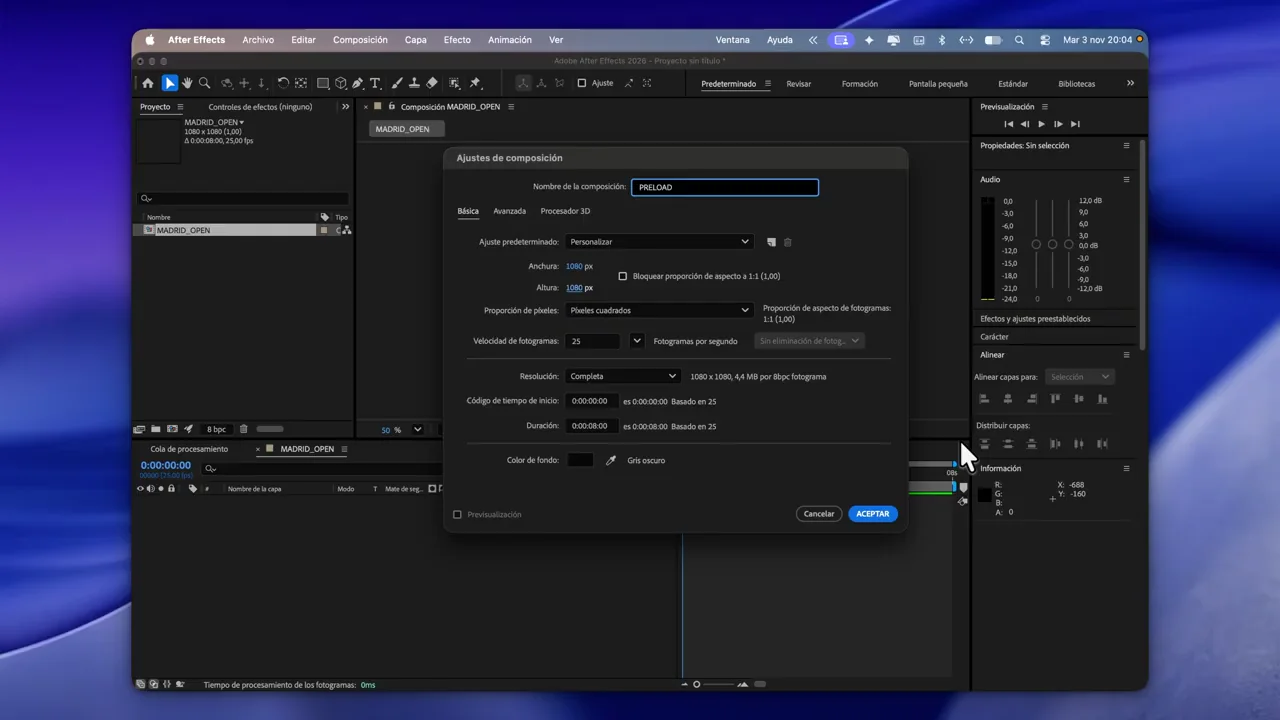
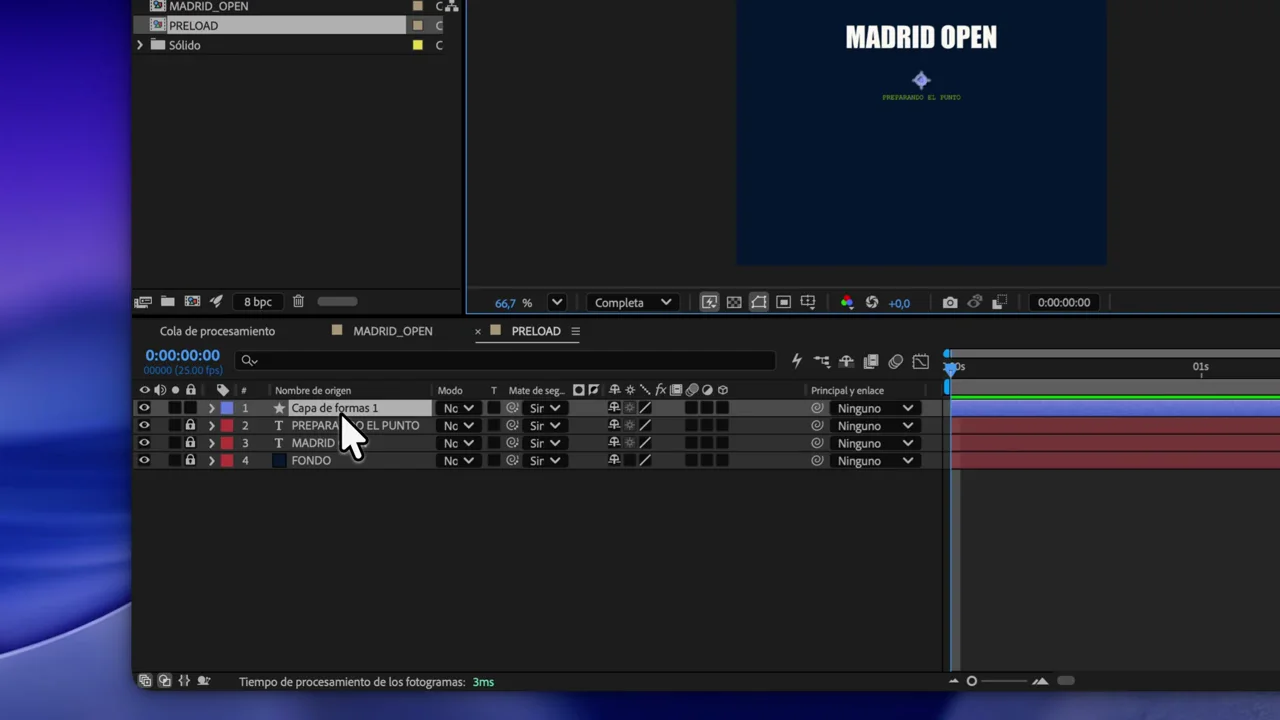
- Crea otra composición llamada PRELOAD, de 1080 × 1080 px, 25 fps y duración 1 segundo y 15 fotogramas. Es decir, 1,6 segundos.
- Dentro, haz clic derecho en la línea de tiempo y elige Nuevo → Sólido. Llámalo Fondo, pulsa Crear tamaño de composición y elige el azul oscuro #08162D. Acepta y bloquea la capa con el candado.
- Con Texto, haz un clic en el visor y escribe MADRID OPEN en una línea. Usa Impact, relleno claro #FAF8F3 y un tamaño destacado. En el vídeo se utilizan 83 px.
- En Párrafo, elige alineación centrada. Vuelve a Selección, pulsando V, y centra el título horizontalmente con Alinear, referido a la composición.
- Deselecciona la capa y crea otro texto, PREPARANDO EL PUNTO. Usa Courier New, 20 px y color lima #D8FF32. Colócalo centrado debajo del título, dejando entre ambos espacio para la barra de carga.
Para renombrar cualquier capa, selecciona su nombre en la línea de tiempo, pulsa Intro, escribe el nombre y confirma.
Construye la pelota y su sombra
- Elige Capa → Nuevo → Capa de formas y llámala Pelota.
- Despliega Contenido y usa Agregar → Elipse. Añade también Agregar → Relleno, de color lima. En el tamaño de la elipse, pon 58 × 58 px.
- Con Selección, coloca la pelota centrada por encima del título. Deja espacio para que pueda subir y bajar. Pulsa Y, coloca el punto de anclaje en la parte inferior de la pelota y vuelve a V, para que el aplastamiento mantenga el apoyo.
- Crea otra capa de formas llamada Sombra pelota. Añade Rectángulo y Relleno, con un azul casi negro #000713.
- Desvincula las proporciones del tamaño del rectángulo y hazlo ancho y muy bajo. Como referencia, en el vídeo mide 92 × 8 px, con Redondez 4.
- Coloca la sombra bajo la pelota, baja su Opacidad al 65% y sitúa su capa por debajo de Pelota.
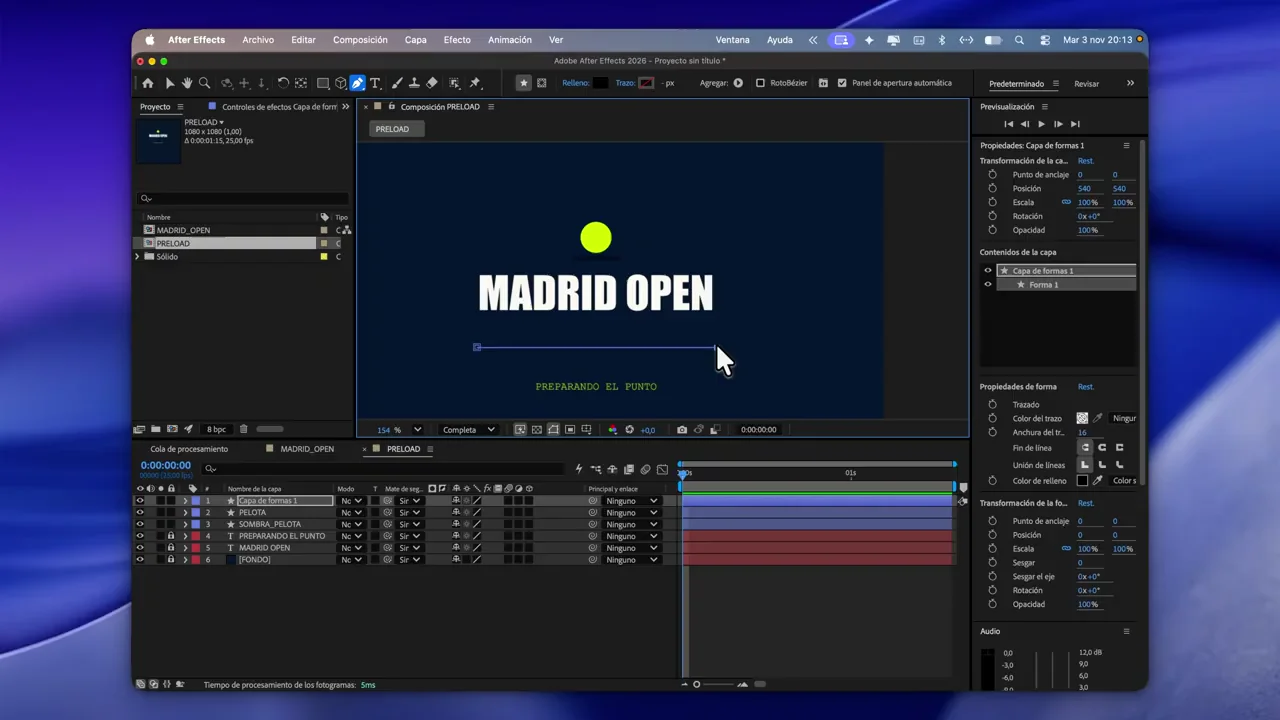
Comprueba que la pelota y la sombra son capas distintas. La sombra marca el punto de apoyo.
Dibuja el carril y anima la carga
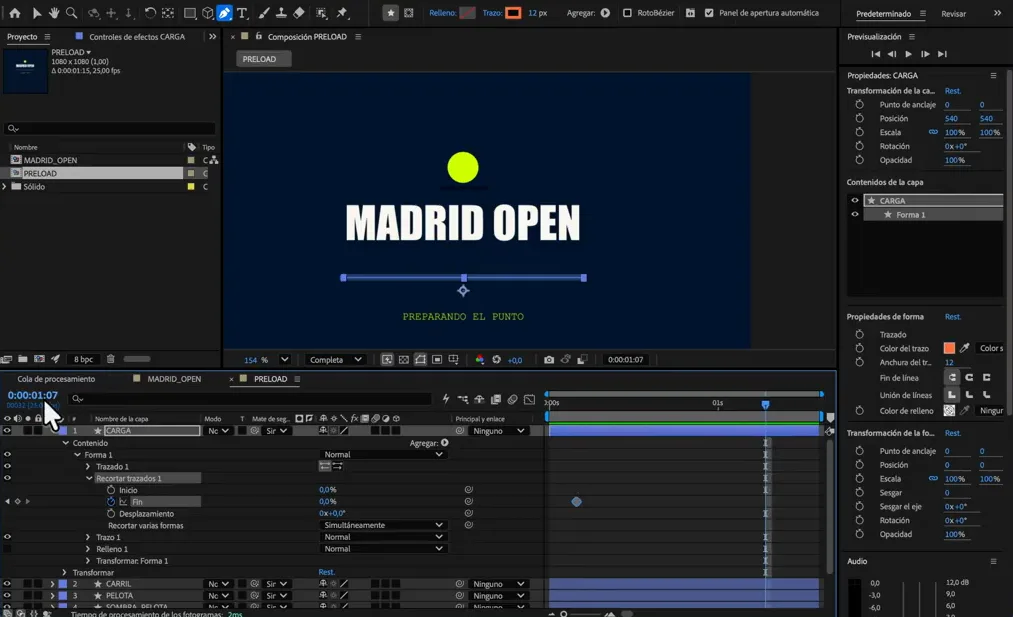
- Deselecciona las capas haciendo clic en una zona vacía de la línea de tiempo. Elige Pluma, con Relleno en Ninguno, trazo azul #253E64 y anchura 12 px.
- Dibuja una línea horizontal entre el título y el texto pequeño. Haz dos clics y mantén Mayús en el segundo. Vuelve a V para terminar y llama a la capa Carril.
- Duplica la capa con Cmd+D en Mac o Ctrl+D en Windows. Llama a la copia Carga, déjala encima del carril y cambia su trazo a naranja #FF713B.
- Abre Carga → Contenido → Agregar → Recortar trazados.
- En el fotograma 4, pon Fin en 0% y activa su cronómetro. Ve a 1 segundo y 7 fotogramas y cambia Fin a 100%.
- Selecciona los dos fotogramas claves y pulsa F9 para suavizar la animación. Deja Inicio en 0% y Desplazamiento en 0°.
Carril permanece visible desde el principio. Carga se dibuja por encima para simular el progreso.
Coordina el rebote con la deformación y la sombra
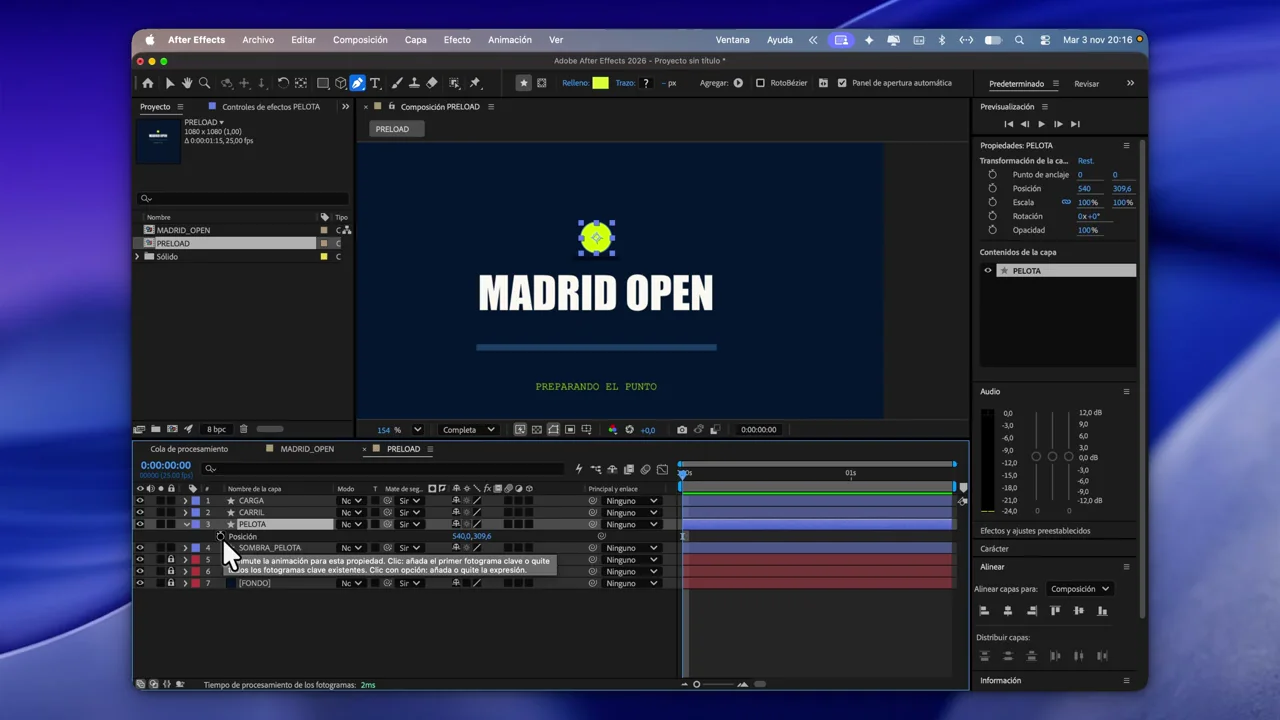
- Selecciona Pelota y pulsa P para mostrar Posición. Sitúate al principio y activa el cronómetro.
- Crea el recorrido vertical con cuatro fotogramas claves, como en el vídeo, con la posición de apoyo al inicio, arriba a los 12 fotogramas, abajo a los 22 fotogramas y de nuevo arriba en 1 segundo y 7 fotogramas. Conserva el mismo centro horizontal.
- Selecciona esos fotogramas claves y aplica F9.
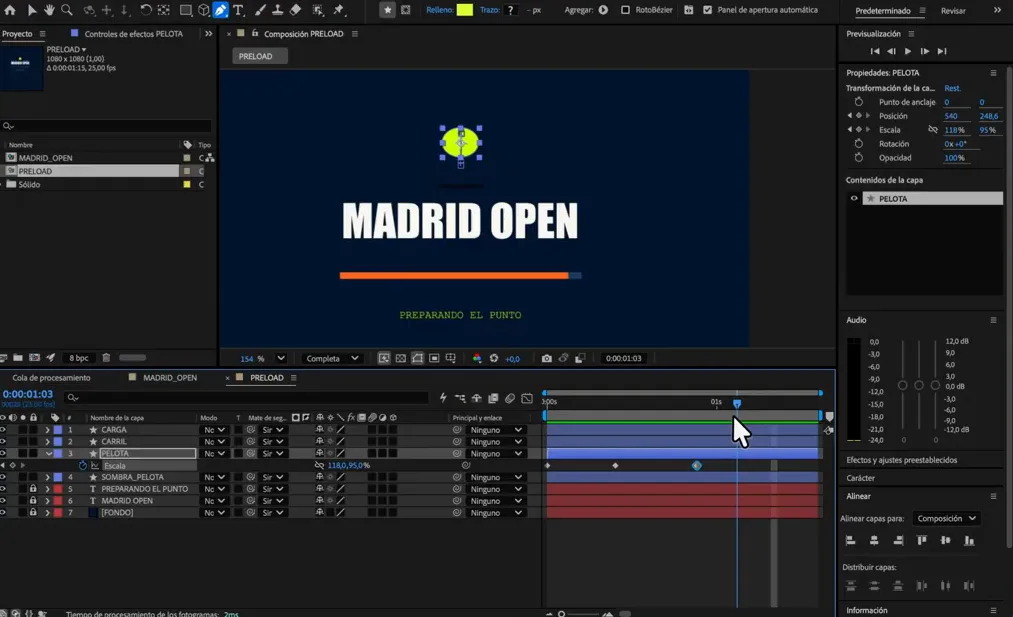
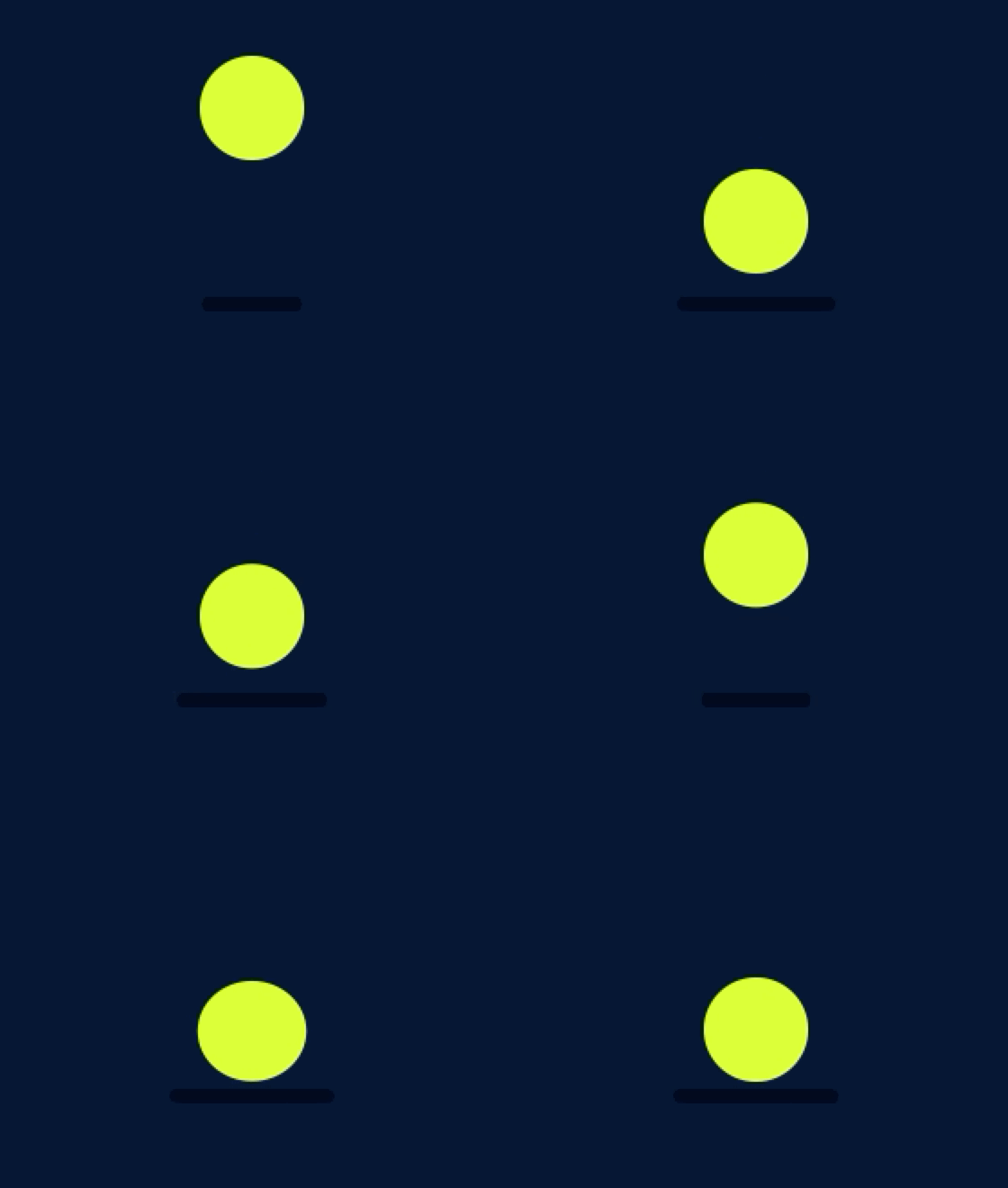
- Pulsa S y desvincula los valores de Escala con el icono de cadena. Activa el cronómetro en el primer instante y anima una ligera deformación, de modo que al desplazarse, la pelota puede alargarse un poco y, al tocar el apoyo, ensancharse y aplastarse. Devuélvela después a su proporción normal.
- Selecciona Sombra pelota, pulsa S y desvincula también sus valores. Activa el cronómetro y cambia sobre todo la anchura, más estrecha cuando la pelota sube y más ancha cuando baja.
- Suaviza los fotogramas claves de escala con F9 y reproduce PRELOAD para comprobar la coordinación con la carga.
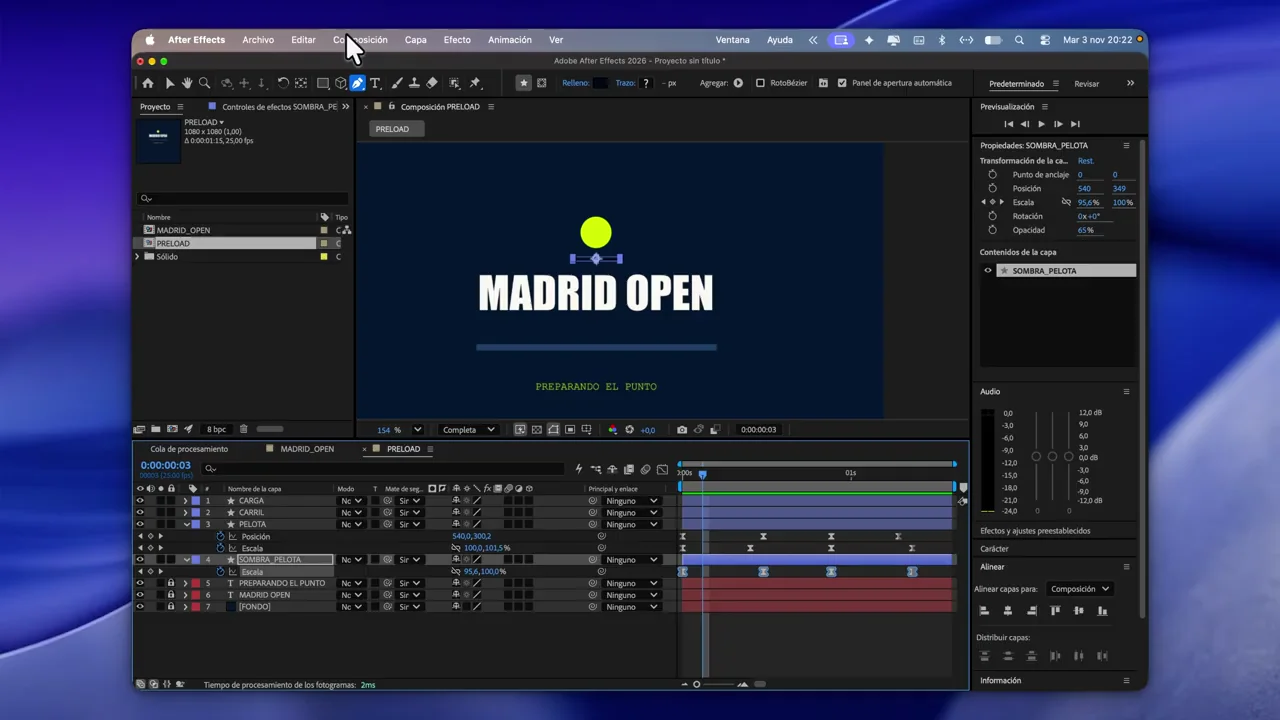
Comprueba que la pelota rebota, la sombra acompaña su altura y la carga avanza durante la introducción.
Crea ESCENA y el fondo degradado
Composición activa ESCENA
- Crea una composición llamada ESCENA, de 1080 × 1080 px, 25 fps y 8 segundos.
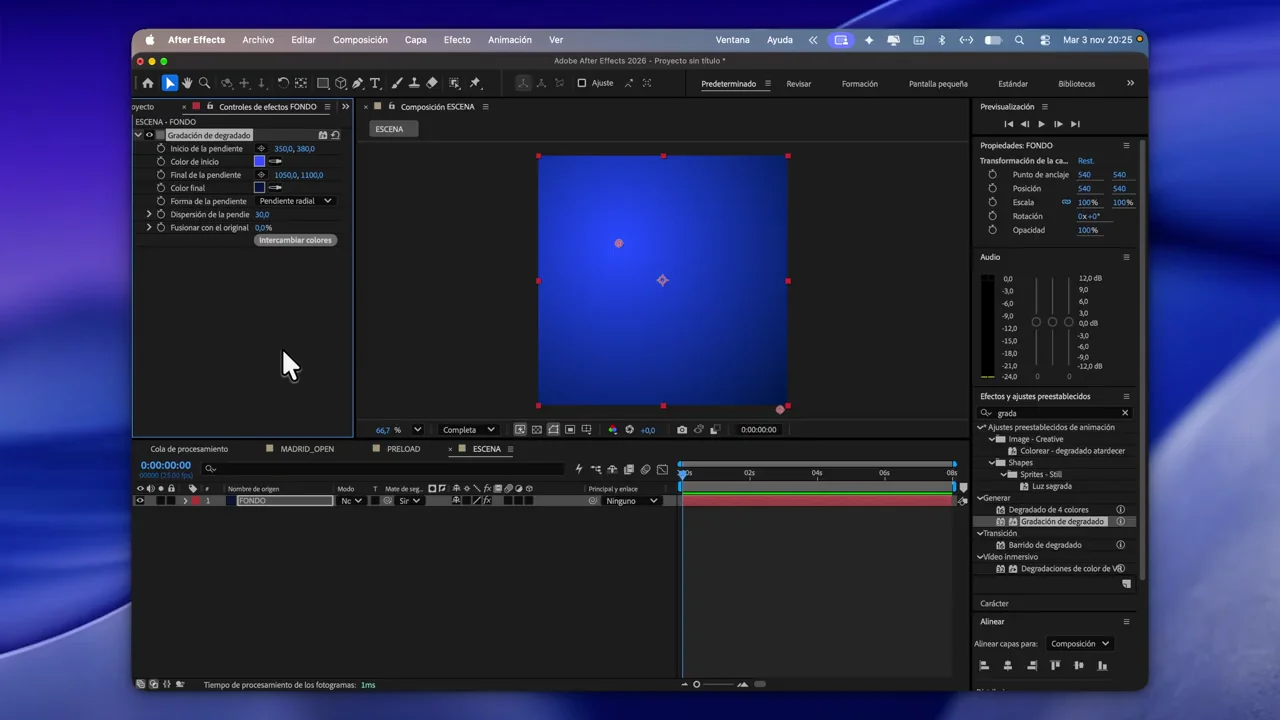
- Añade un sólido del tamaño de la composición, llamado Fondo, con color #061641.
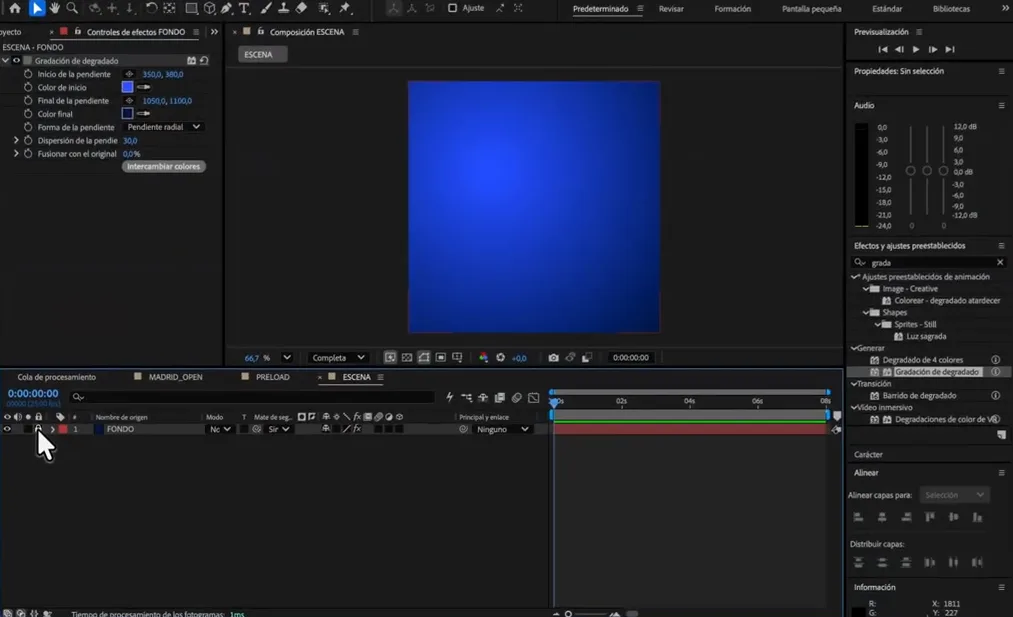
- Selecciona el sólido. En Efectos y ajustes preestablecidos, busca Gradación de degradado y arrastra el efecto a la capa.
- En Controles de efectos, cambia la forma del degradado a Radial. Usa un azul luminoso #314FFF al inicio y el azul oscuro del fondo al final.
- Coloca el centro luminoso hacia la zona superior izquierda y extiende el degradado hacia la parte inferior derecha. En Dispersión, pon 30.
- Cuando esté preparado, bloquea el fondo.
Escribe el titular y anima sus caracteres
- Con Texto, escribe MADRID, pulsa Intro y escribe OPEN. Usa Impact, relleno claro y alineación de párrafo centrada. Llama a la capa Titular.
- Aumenta el tamaño y separa las dos líneas para dejar espacio al jugador. En el vídeo se utilizan 230 px de tamaño y 525 px de interlineado. Centra el conjunto y deja libre la zona inferior del cartel.
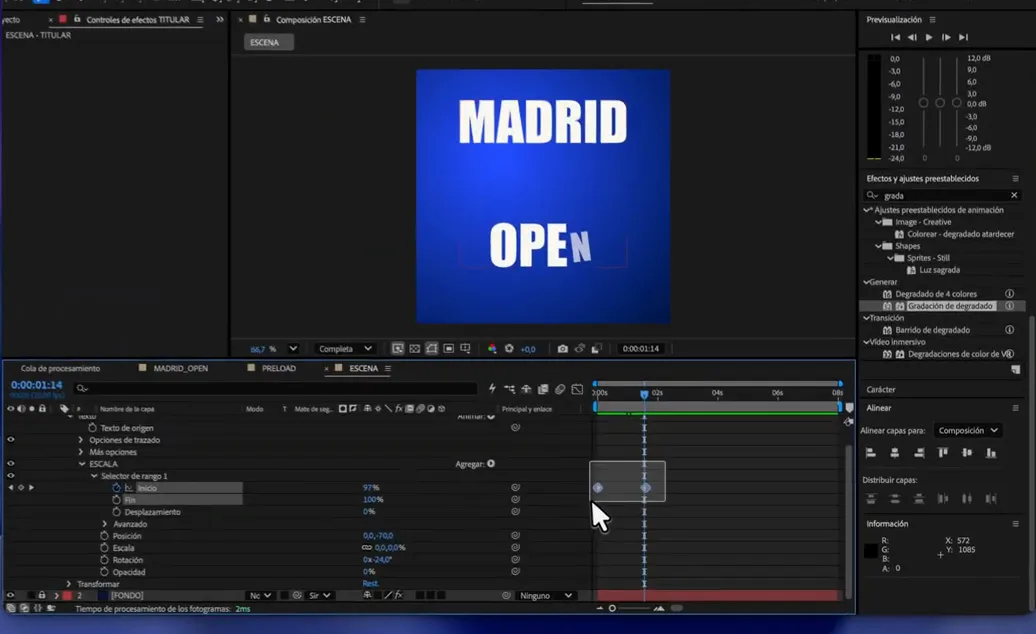
- Despliega Titular y pulsa Animar → Escala. Puedes llamar al animador Entrada. Pon su Escala en 0%.
- En ese mismo animador, usa Agregar → Propiedad para añadir Rotación, Posición y Opacidad. Pon Rotación en −24°, Opacidad en 0% y un pequeño desplazamiento hacia arriba en Posición, dando un valor negativo al segundo campo.
- Abre Selector de rango → Avanzado, comprueba Basado en Caracteres y pon Suavizado en 80%.
- Dentro del Selector de rango, anima Inicio desde 0% al principio hasta 100% en 1 segundo y 15 fotogramas. Deja Fin en 100% y Desplazamiento en 0%. Selecciona los fotogramas claves y aplica F9.
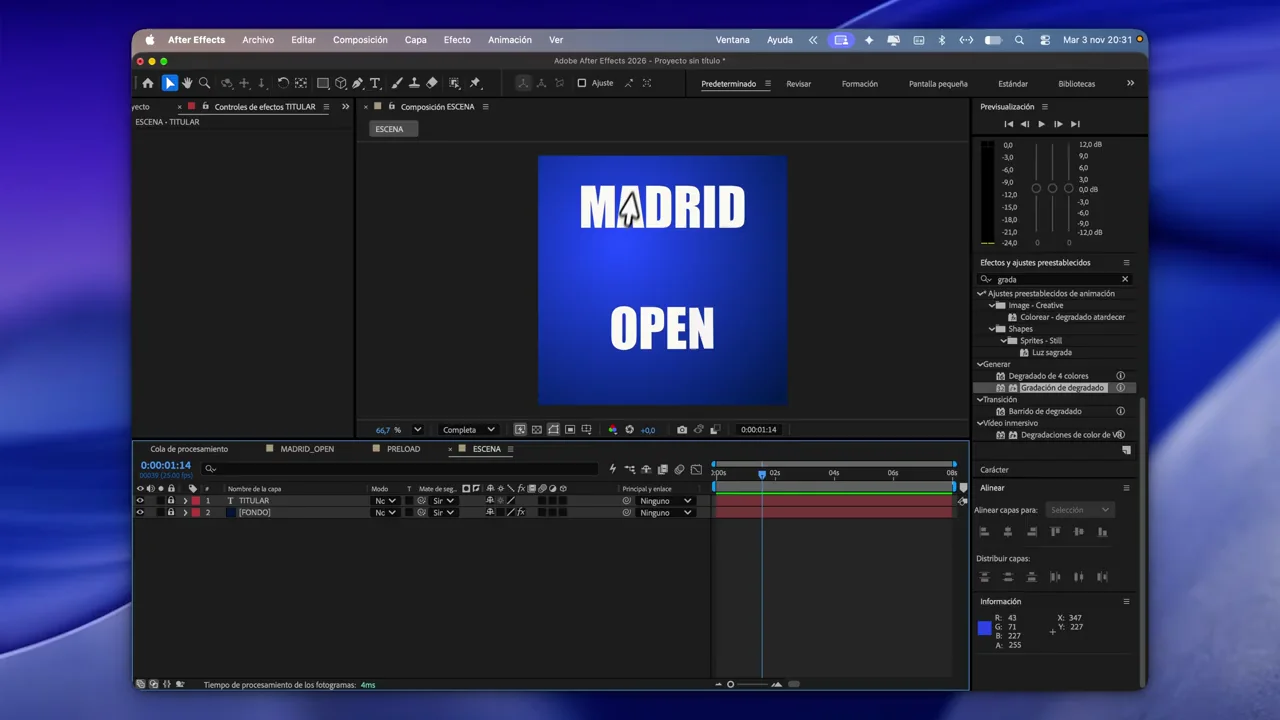
Comprueba que las letras aparecen una a una. Para colocar el resto del diseño, deja el indicador en 1 segundo y 15 fotogramas de ESCENA, cuando el titular ya se ve completo.
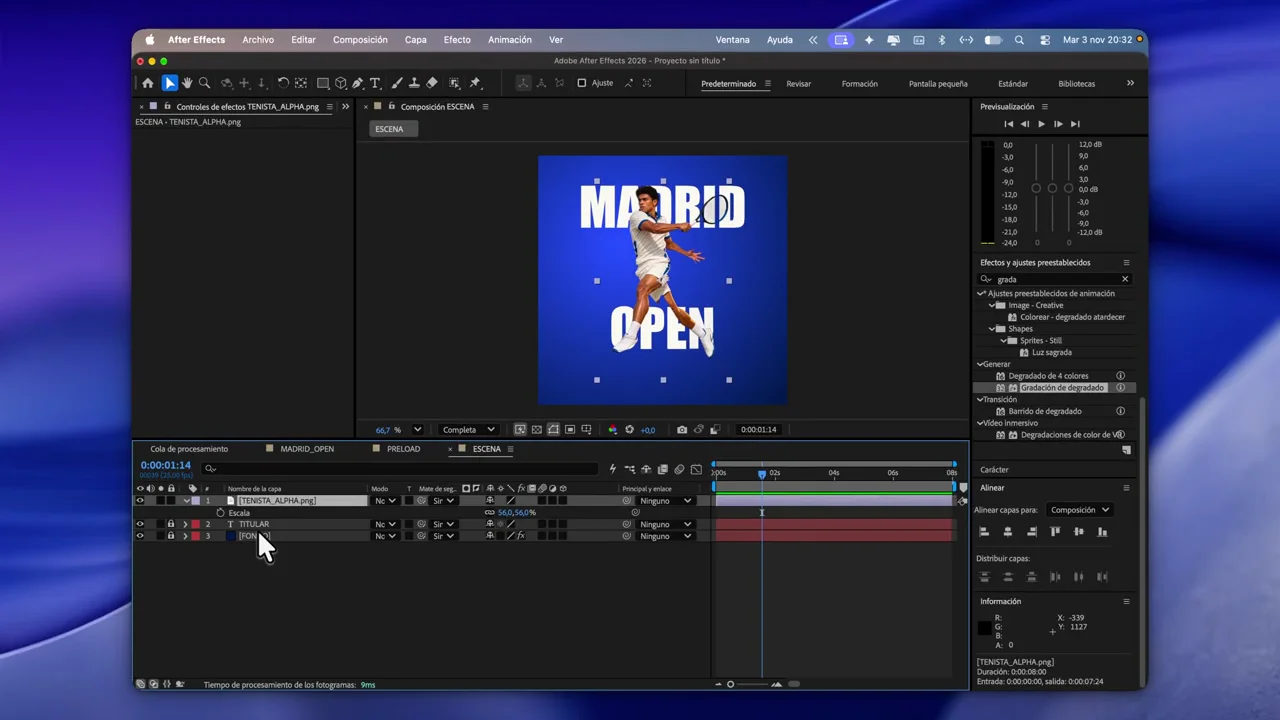
Importa y coloca al jugador
- Ve a Archivo → Importar → Archivo y selecciona TENISTA_ALPHA.png, dentro de Material.
- Arrastra el PNG desde Proyecto hasta la línea de tiempo de ESCENA, por encima de Titular. Llama a su capa Jugador y alinea el comienzo de su barra con el tiempo cero.
- Pulsa S y ajusta su tamaño con las proporciones vinculadas. En el vídeo se usa una Escala del 60%.
- Coloca al jugador centrado entre MADRID y OPEN, dejando la cabeza cerca de la palabra superior y los pies sobre la inferior.
Esta misma imagen aparecerá después dentro de las letras. Las dos copias deben coincidir en tamaño y colocación.
Prepara FOTO_LETRAS
Composición activa FOTO_LETRAS
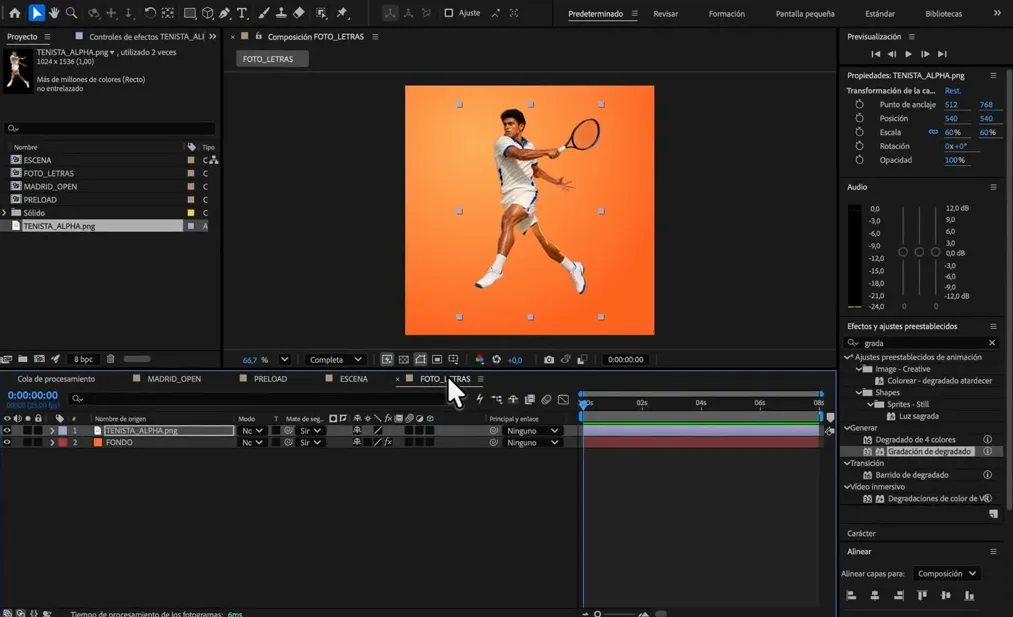
- Crea una composición llamada FOTO_LETRAS, con 1080 × 1080 px, 25 fps y 8 segundos.
- Crea dentro un sólido llamado Fondo naranja, del tamaño de la composición, con color #FF713B.
- Aplica Gradación de degradado, como antes. Usa tonos cálidos, uno naranja y otro más rosado, selecciona la forma Radial y deja Dispersión en 30.
- Vuelve a ESCENA, selecciona la capa Jugador y cópiala. Abre FOTO_LETRAS, sitúate en el tiempo cero y pégala por encima del fondo naranja. Así conservas su escala y posición.
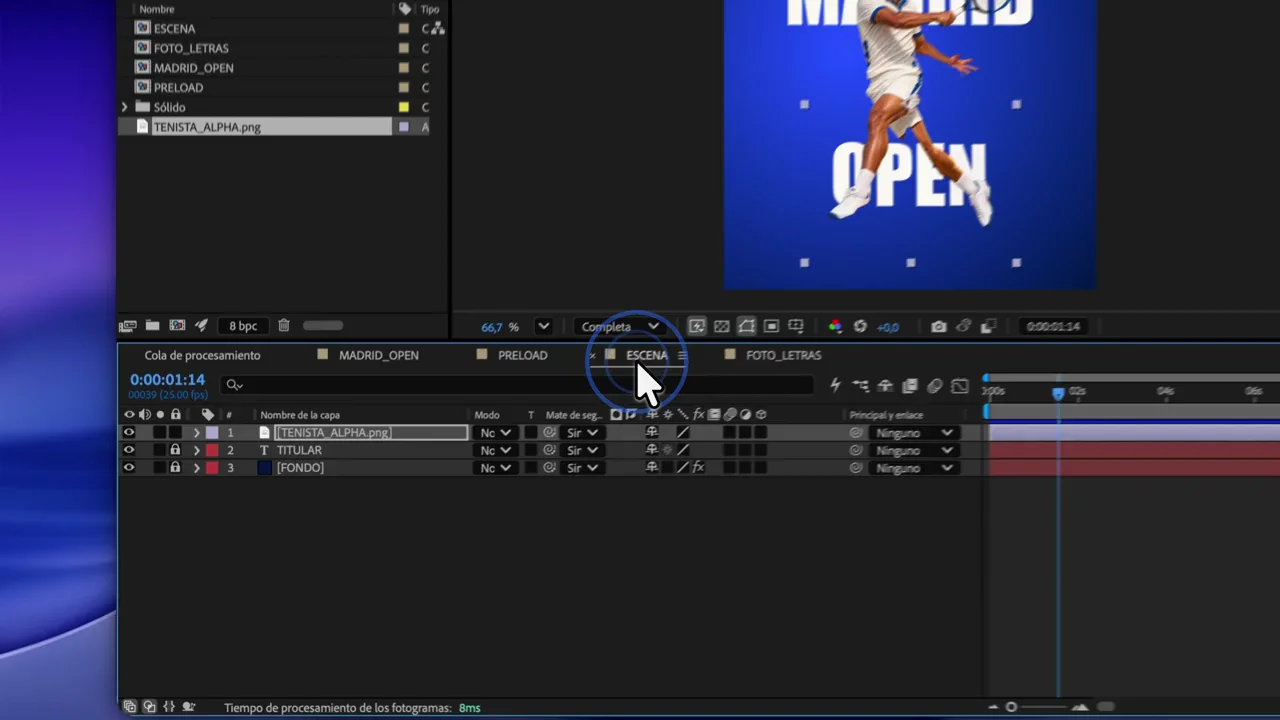
Comprueba que FOTO_LETRAS contiene al jugador y un fondo naranja. La imagen tiene el mismo encuadre que la copia de ESCENA.
Crea el mate alfa y el contorno
Composición activa ESCENA
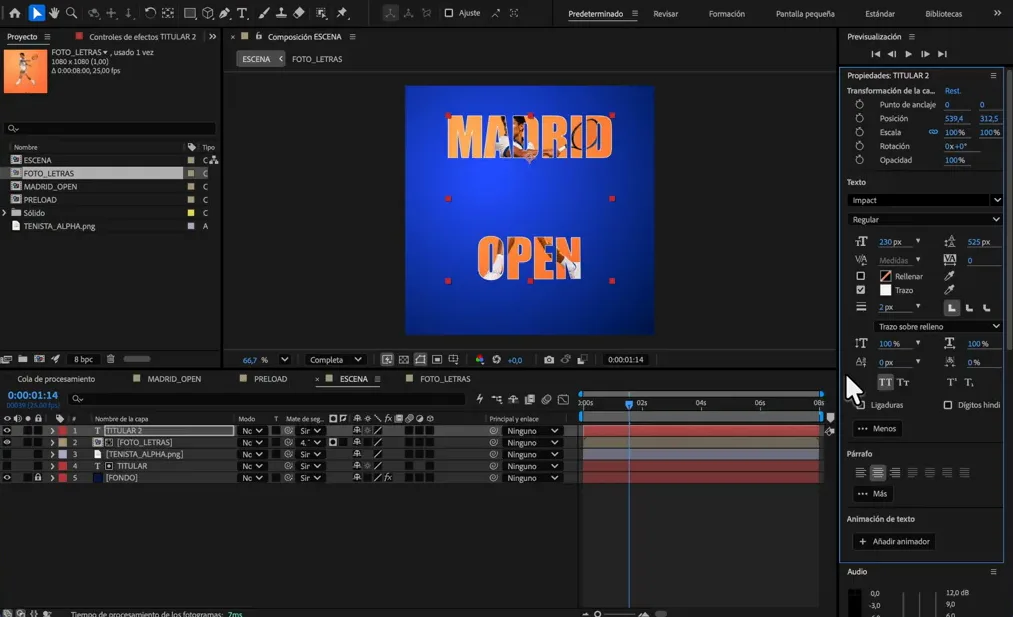
- Apaga temporalmente el ojo de Jugador para comprobar el recorte sin que tape las letras.
- Arrastra FOTO_LETRAS desde Proyecto a la línea de tiempo, justo encima de Titular. Alinea el comienzo de su barra con el tiempo cero, igual que Jugador y Titular. Conserva su escala al 100% y centrada en la composición.
- En la fila de FOTO_LETRAS, busca Mate de seguimiento y elige Titular como origen. Usa Alfa y deja Invertir desactivado. Si falta la columna, pulsa F4 o Conmutar definidores/modos.
- Selecciona Titular y duplícalo. Llama a la copia Contorno, súbela por encima de las imágenes y activa su ojo.
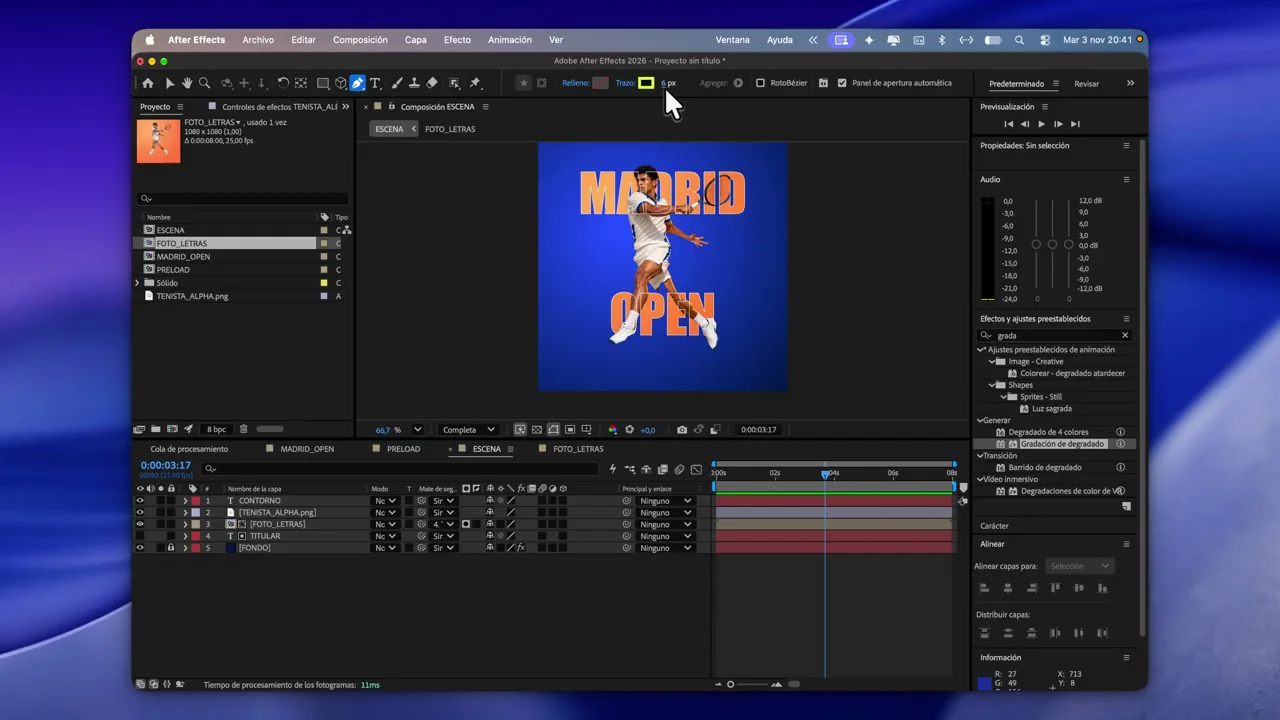
- Con Texto, selecciona las dos líneas de Contorno. Quita el relleno y activa un trazo claro de 2 px.
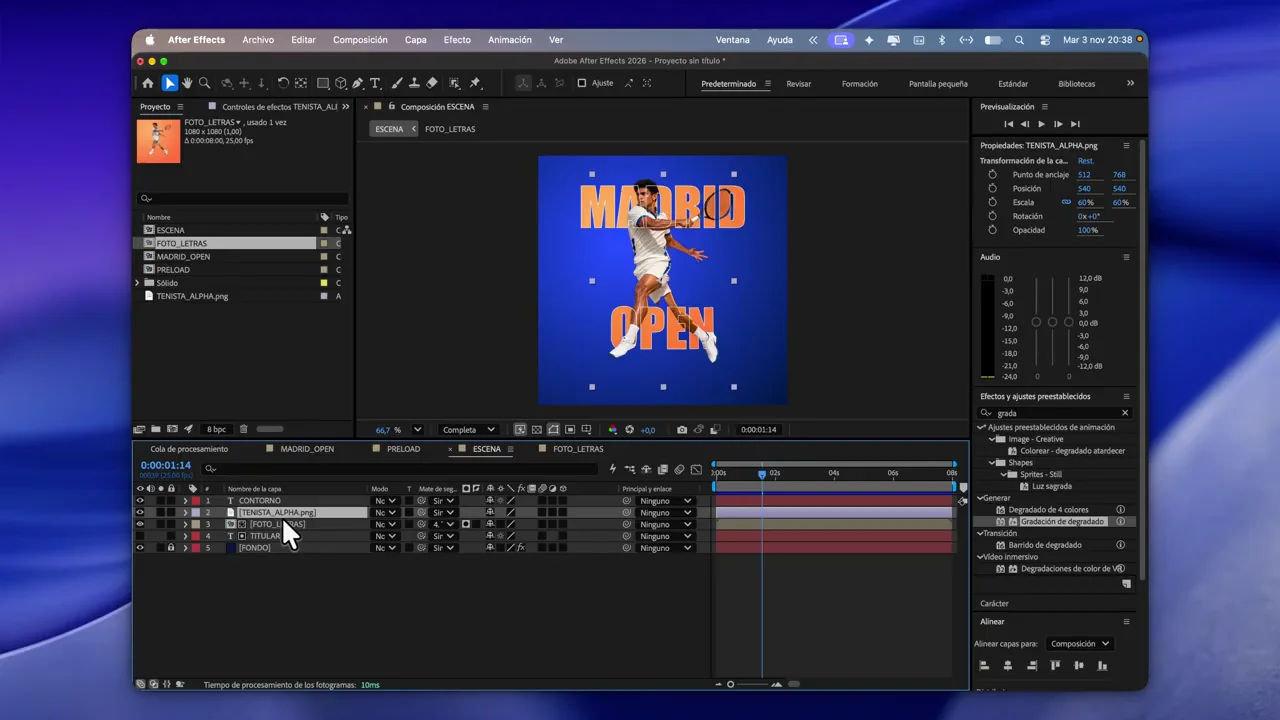
Comprueba que el fondo naranja y la fotografía solo se ven dentro de MADRID OPEN. La copia Contorno conserva el animador y sus fotogramas claves, por lo que coincide con la entrada del titular.
Descubre al jugador con una máscara
- Enciende el ojo de Jugador y coloca esa capa debajo de Contorno y por encima de FOTO_LETRAS.
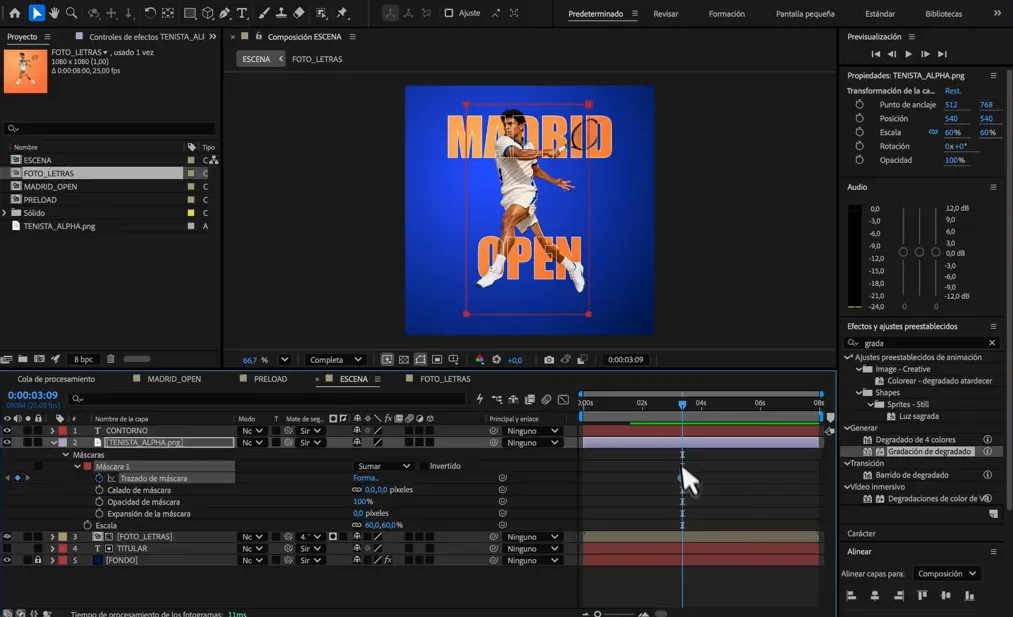
- Ve a 3 segundos y 9 fotogramas de ESCENA, cuando quieres ver al jugador completo, y selecciona Jugador.
- Con la herramienta Rectángulo, dibuja una máscara que rodee toda la figura, incluida la raqueta y los pies.
- Pulsa M para mostrar Trazado de máscara y activa su cronómetro.
- Vuelve a 2 segundos de ESCENA. Con V, haz doble clic sobre el borde de la máscara y arrastra su cuadro de transformación hacia abajo, hasta que oculte al jugador. Puedes mantener Mayús para conservar la dirección vertical.
- Selecciona los dos fotogramas claves y aplica F9. Si necesitas suavizar el borde, despliega los ajustes de la máscara y usa un Calado de 1 px.
Comprueba que primero la fotografía se ve dentro del texto y después el jugador se revela por delante. Su capa conserva el encuadre y se mueve el trazado de la máscara.
Dibuja y anima la pista
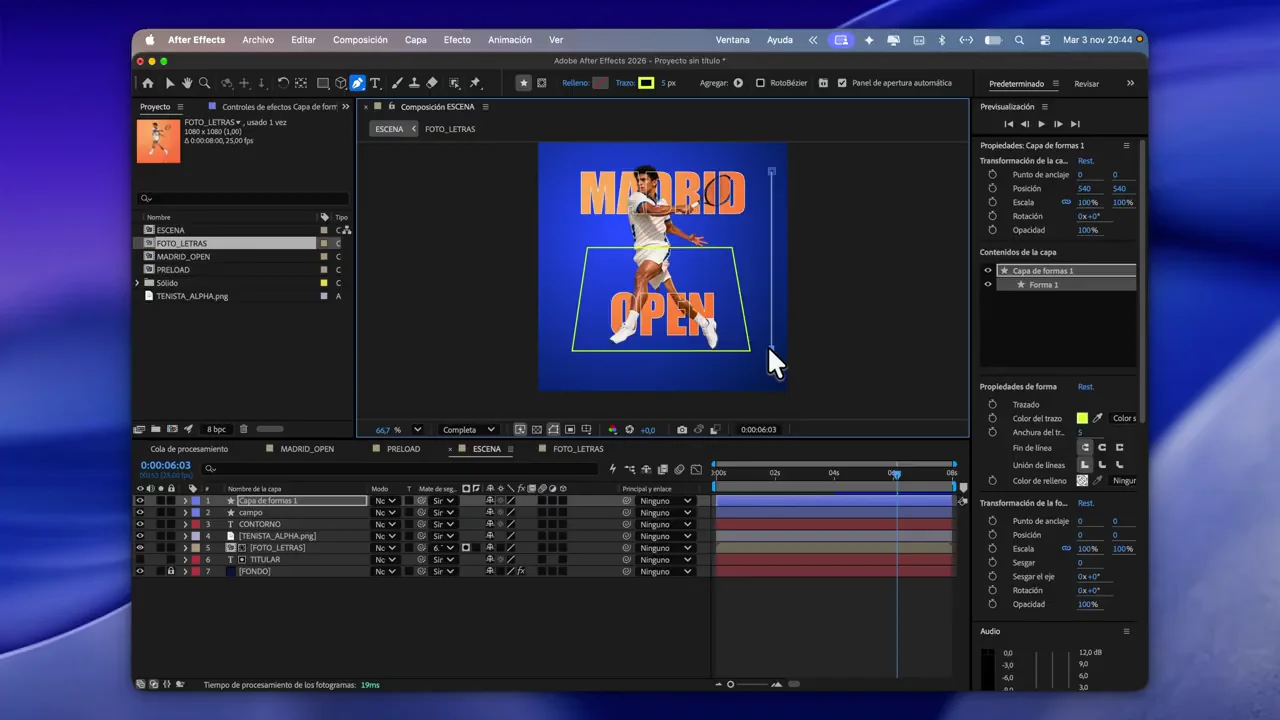
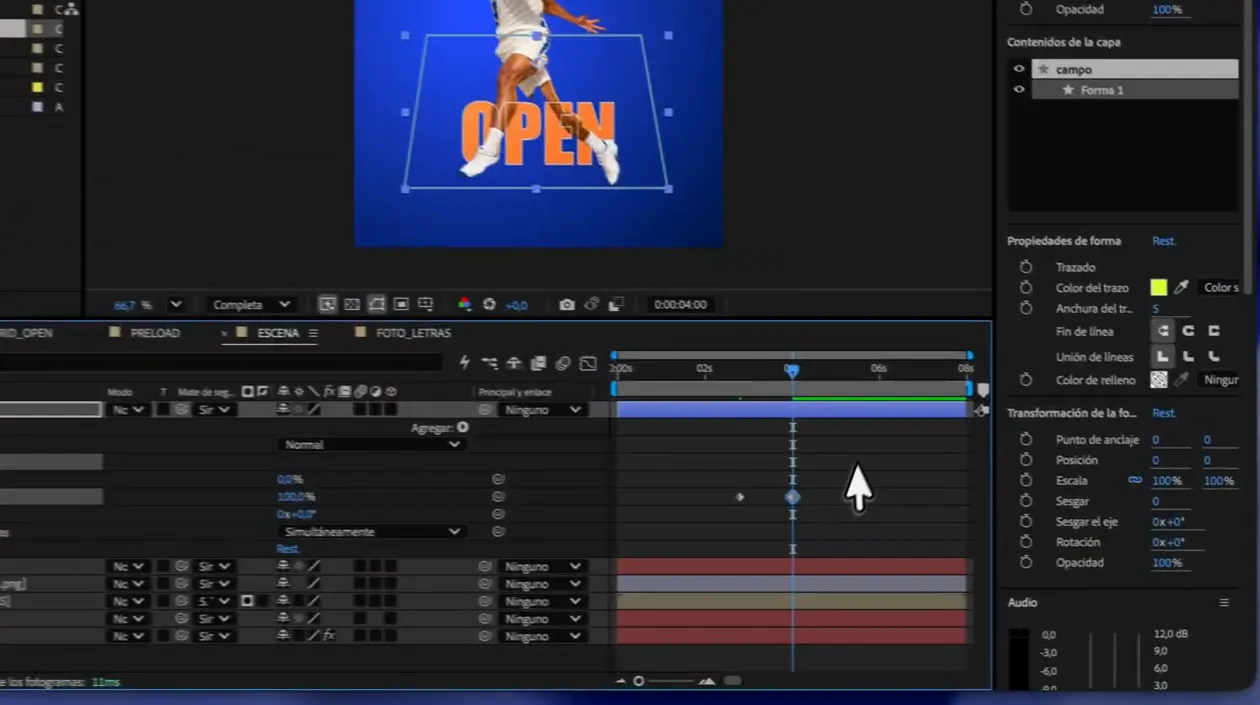
- Deselecciona las capas y elige Pluma, con Relleno en Ninguno, trazo lima y una anchura aproximada de 5 px.
- Dibuja un trapecio con cuatro vértices, más estrecho arriba y más ancho abajo. Cierra el trazado volviendo al primer punto. El jugador debe quedar dentro, sin cortar los pies.
- Llama a la capa Pista y colócala detrás del jugador y del titular, por encima del fondo.
- En Pista → Contenido, añade Recortar trazados.
- Anima Fin desde 0% en 2 segundos y 20 fotogramas hasta 100% en 4 segundos de ESCENA. Selecciona los fotogramas claves y aplica F9.
Añade la barra derecha y la cabecera
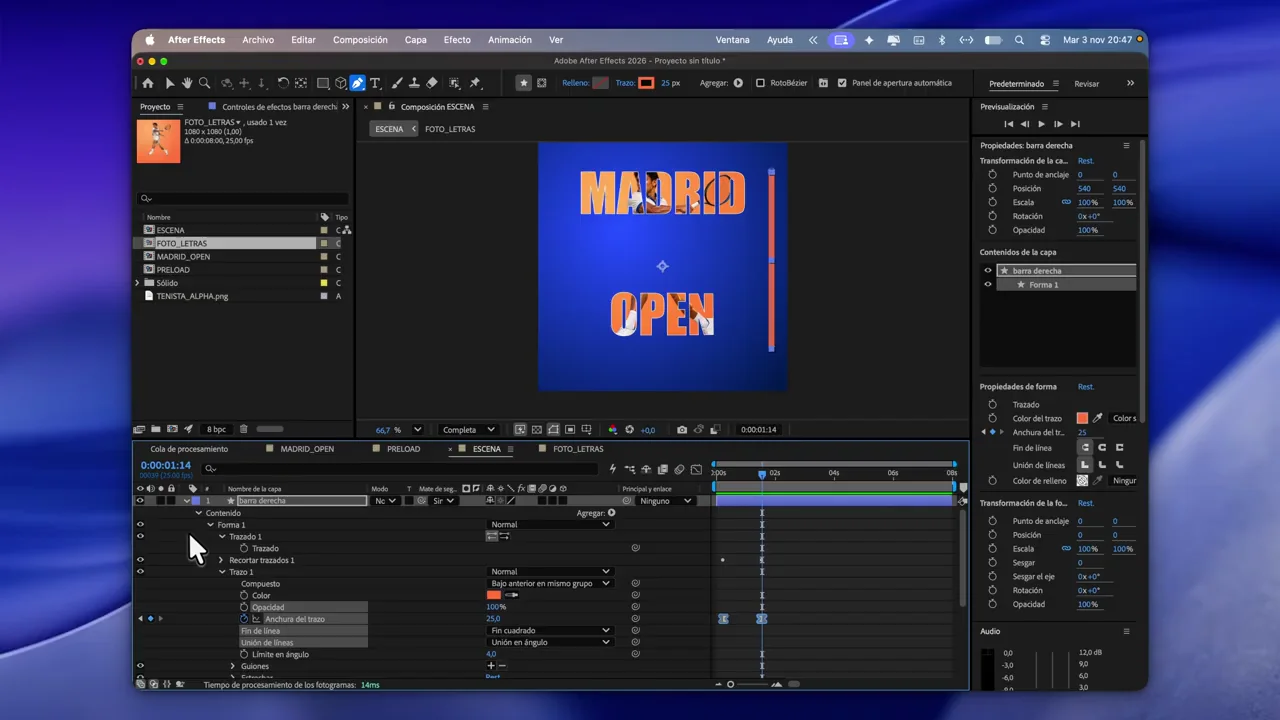
- Deselecciona las capas. Con la Pluma, dibuja una línea vertical a la derecha del cartel. Haz clic arriba y, manteniendo Mayús, otro clic abajo.
- Llama a la capa Barra derecha. Déjala sin relleno y usa un trazo naranja de 16 px.
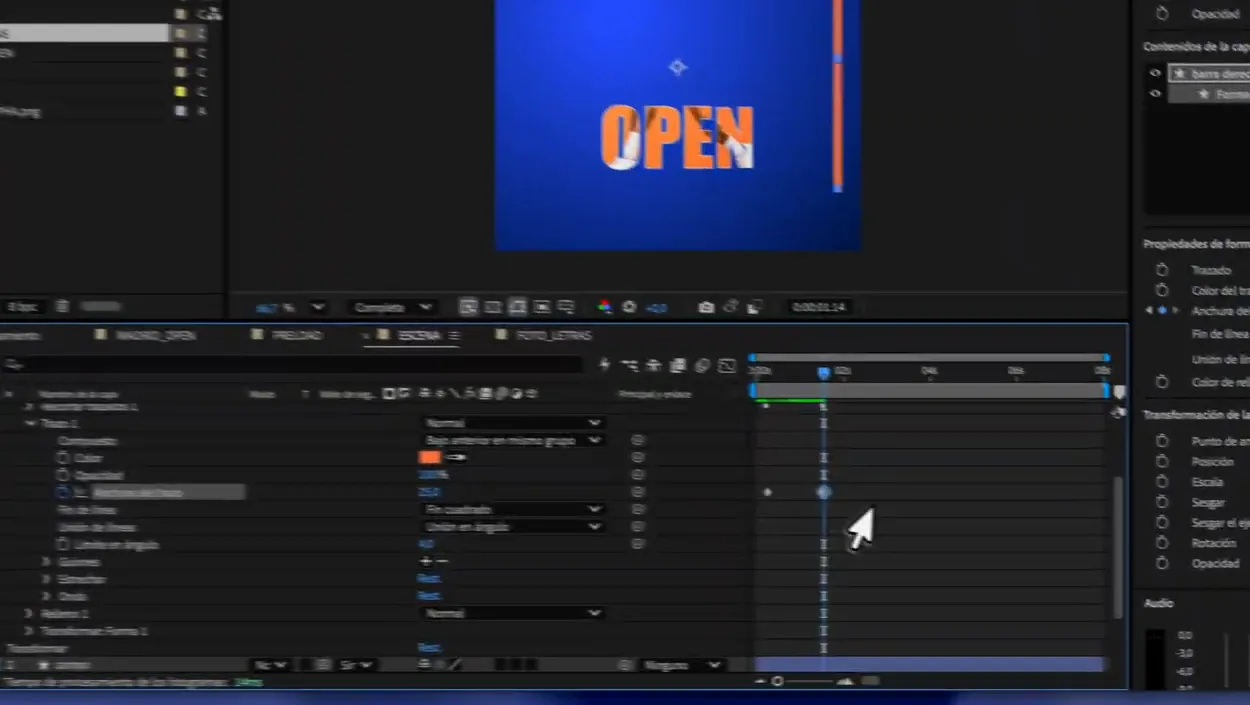
- Añade Recortar trazados y anima Fin de 0% a 100% durante la entrada del titular. Como referencia, puedes usar el fotograma 5 y 1 segundo y 5 fotogramas de ESCENA. Aplica F9.
- Abre el grupo Trazo de esa misma forma y anima Anchura del trazo, de 16 a 25 px, para que la barra también gane grosor al dibujarse.
- Crea un texto nuevo con MADRID OPEN / FINAL. Usa Courier New, 25 px, relleno claro y párrafo centrado. Colócalo en la zona superior del cartel.
- Ajusta el inicio de la barra de esta capa de texto para que aparezca al completarse el revelado del jugador. En el vídeo se baja su Opacidad al 80% para que tenga menos peso que el titular.
Monta las composiciones en MADRID_OPEN
Composición activa MADRID_OPEN
- Abre MADRID_OPEN desde el panel Proyecto.
- Arrastra PRELOAD a su línea de tiempo y alinea el comienzo de la capa con el tiempo cero.
- Arrastra ESCENA a la misma línea de tiempo, debajo de PRELOAD.
- Coloca el indicador de tiempo en 1 segundo y 15 fotogramas y arrastra el centro de la barra de ESCENA hasta que su comienzo coincida con ese punto. Arrastra el cuerpo de la barra para mover la capa completa. Si arrastras su borde, recortas su contenido.
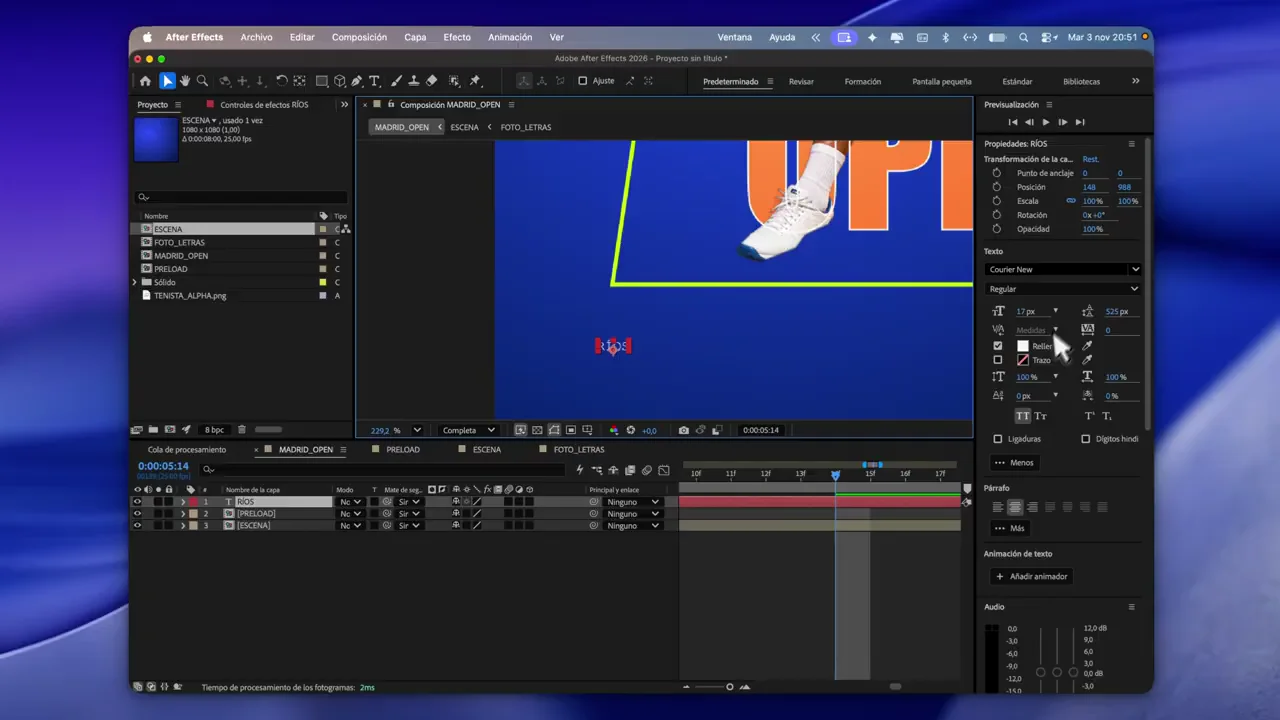
Cada composición tiene su propia línea de tiempo. Los fotogramas claves de ESCENA conservan sus tiempos dentro de esa composición. Al colocar su capa 1,6 segundos después en MADRID_OPEN, toda esa animación empieza 1,6 segundos más tarde en el anuncio. Por ejemplo, 2 segundos de ESCENA se ve en 3 segundos y 15 fotogramas de MADRID_OPEN. Son 2 segundos en la primera y 3,6 segundos en la principal.
Construye el marcador de tenis
- Quédate en MADRID_OPEN y sitúate hacia el final, donde se vea el cartel completo.
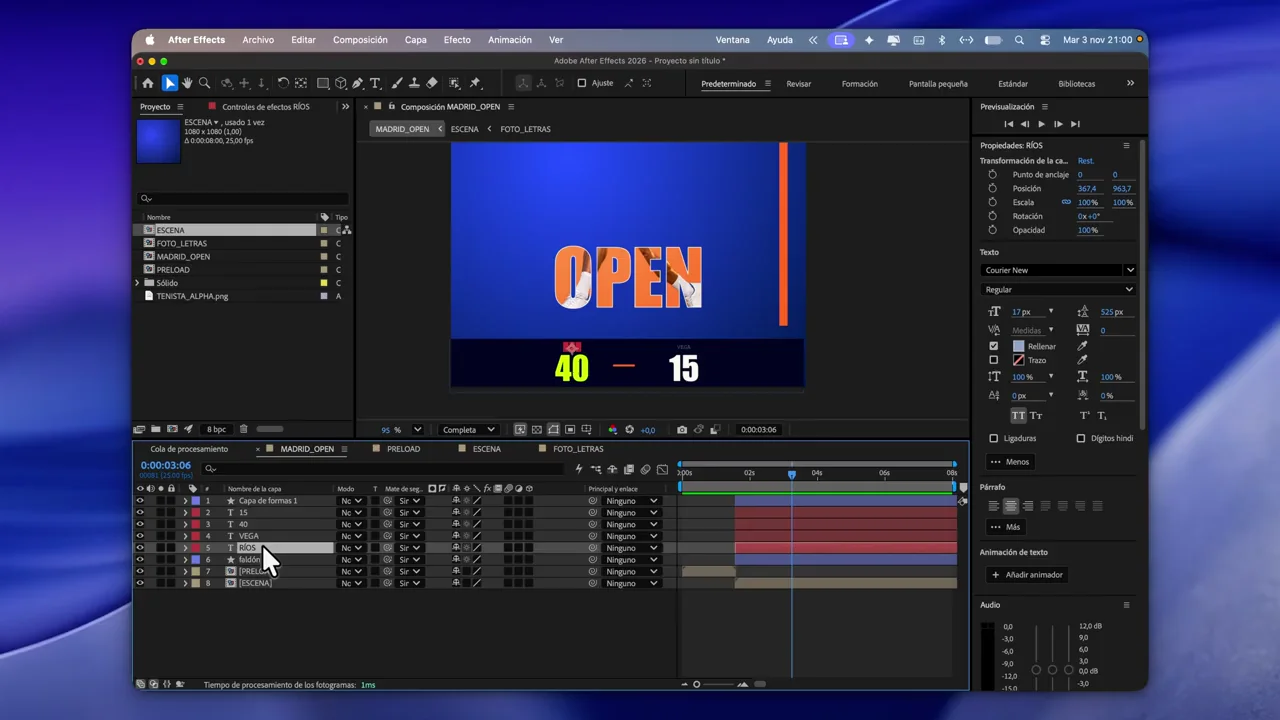
- Crea dos capas de texto, RÍOS y VEGA, con Courier New, tamaño pequeño y un tono azul grisáceo. En el vídeo se utilizan 17 px y #8AA3CA.
- Crea otras dos capas para 40 y 15, con Impact y 100 px. Pon 40 en lima y 15 en blanco cálido.
- Coloca cada apellido sobre su tanteo, uno a cada lado. Selecciona los dos números y usa Alinear a Selección para igualar su altura.
- Deselecciona las capas y dibuja un rectángulo azul muy oscuro detrás del marcador, sin trazo. Llámalo Faldón y sitúalo debajo de los nombres y números, por encima de ESCENA.
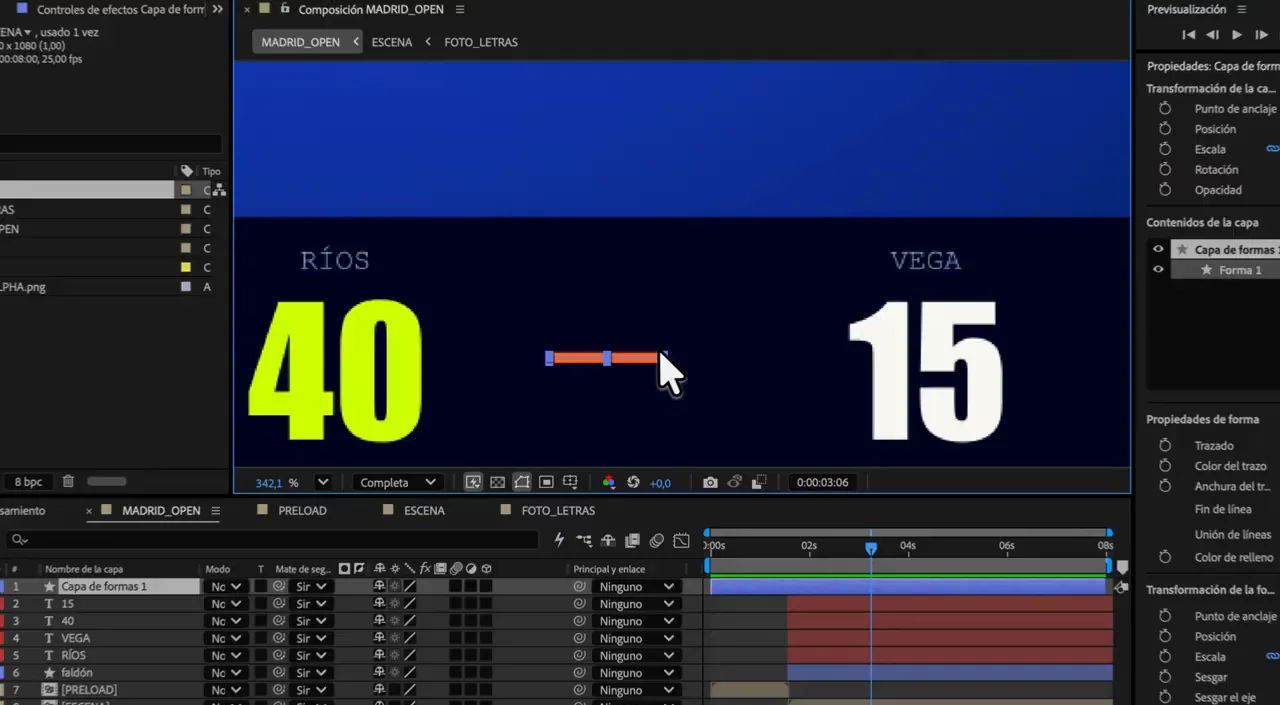
- Deselecciona las capas y, con la Pluma, crea una línea horizontal naranja entre los dos tanteos, sin relleno. Llámala Separador.
- Ajusta el inicio de las capas del marcador para que no aparezcan durante PRELOAD. El faldón puede comenzar a la vez que ESCENA.
Anima primero los nombres y después los tanteos
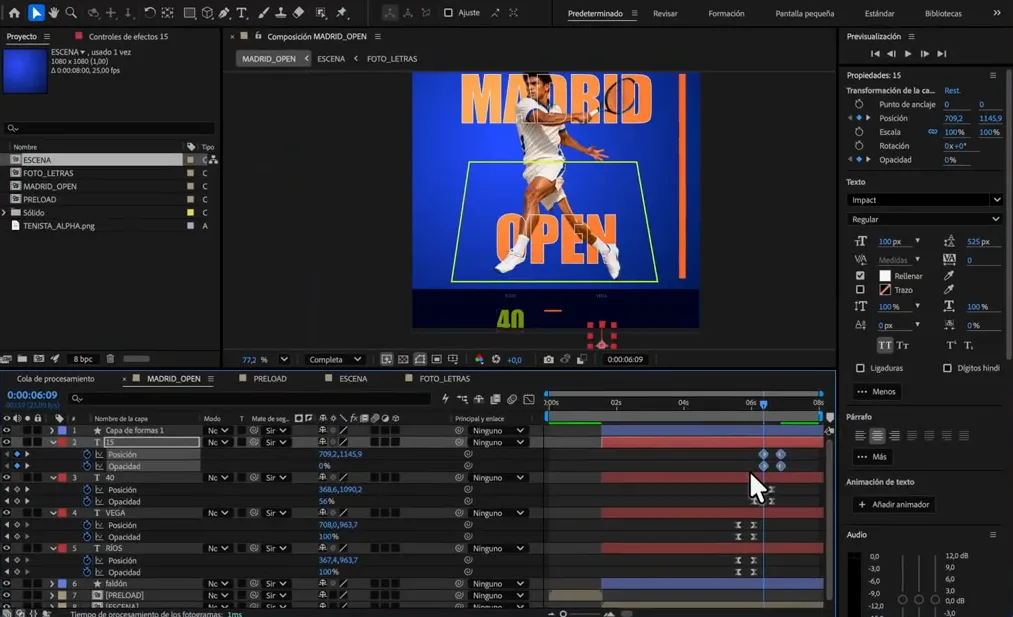
- Cuando el jugador ya se haya revelado, selecciona RÍOS, pulsa P y, manteniendo Mayús, T para mostrar Posición y Opacidad.
- Crea una posición inicial ligeramente hacia la izquierda y Opacidad 0%, activando ambos cronómetros.
- Avanza unos fotogramas y devuelve el apellido a su posición de lectura, con Opacidad 100%. Selecciona los fotogramas claves y aplica F9.
- Repite con VEGA, haciendo que entre desde la derecha.
- Cuando los nombres estén apareciendo, anima 40 con el mismo procedimiento, pero entrando desde abajo y pasando de 0% a 100% de opacidad.
- Repite con 15 y retrasa un poco su entrada para que los dos tanteos no aparezcan a la vez.
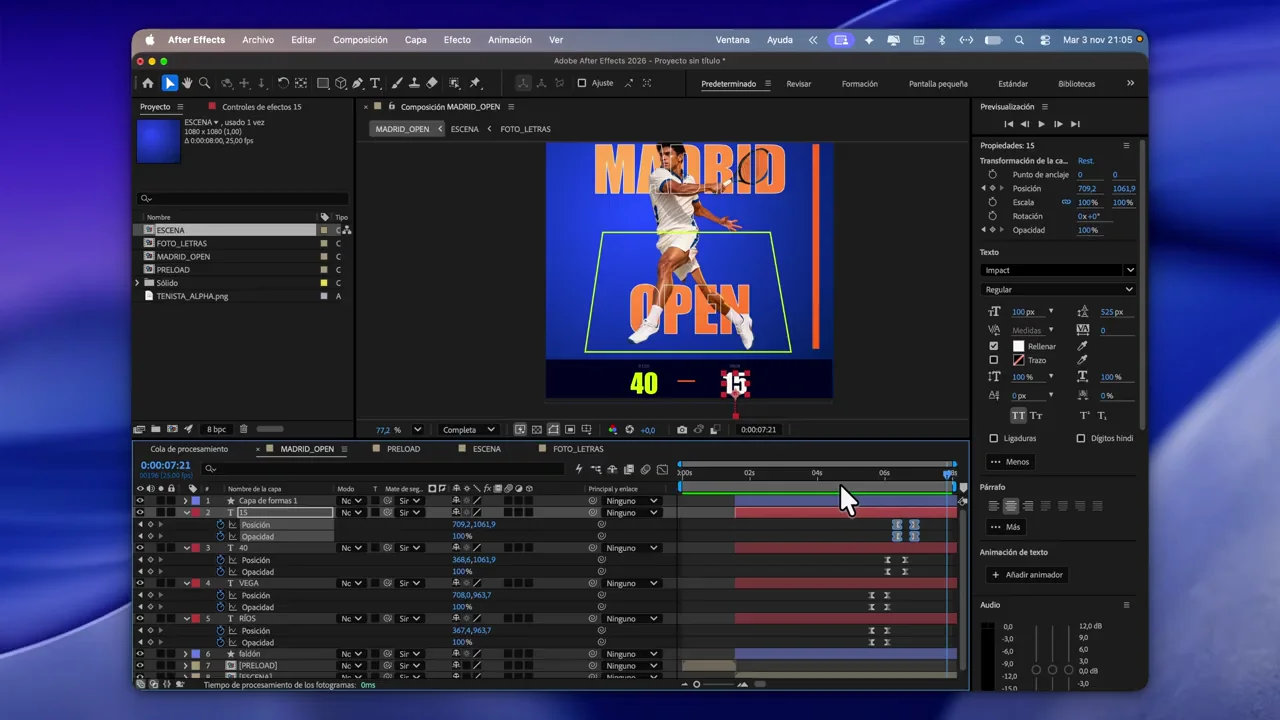
Comprueba que el orden de lectura es jugador, nombres y tanteo. Deja que el marcador termine de aparecer antes del cierre.
Añade el pulso final y el desenfoque
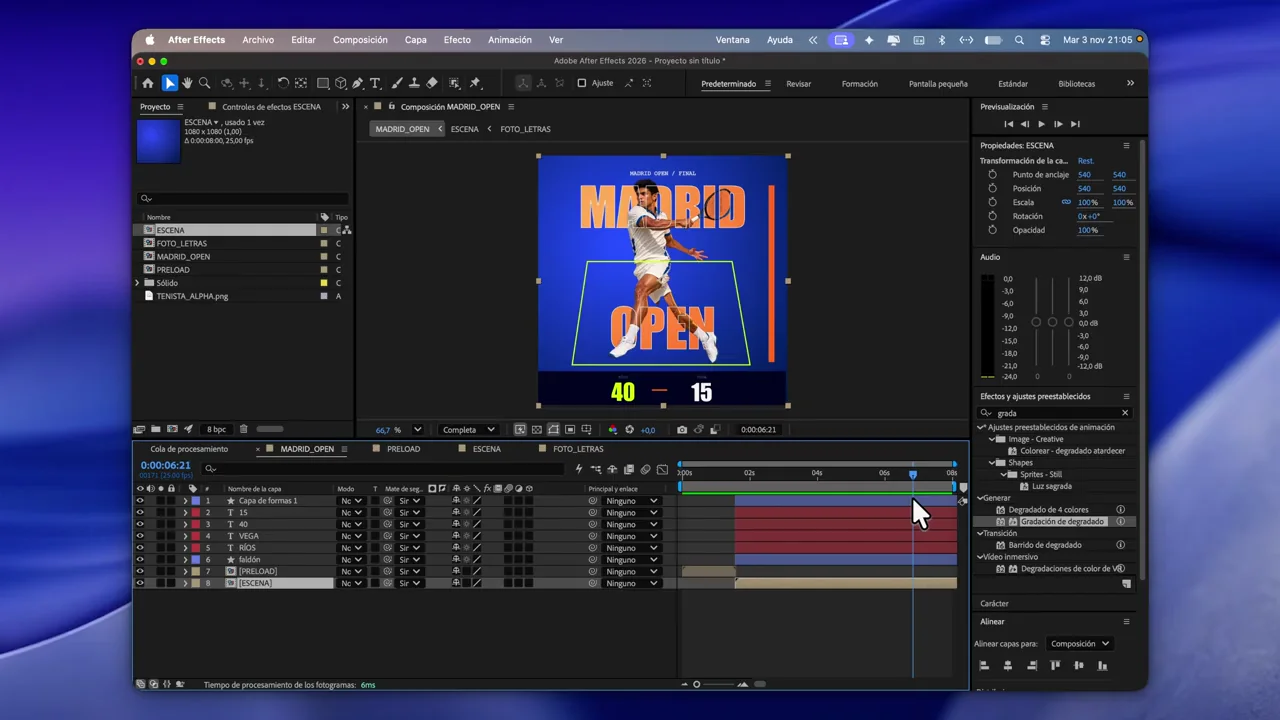
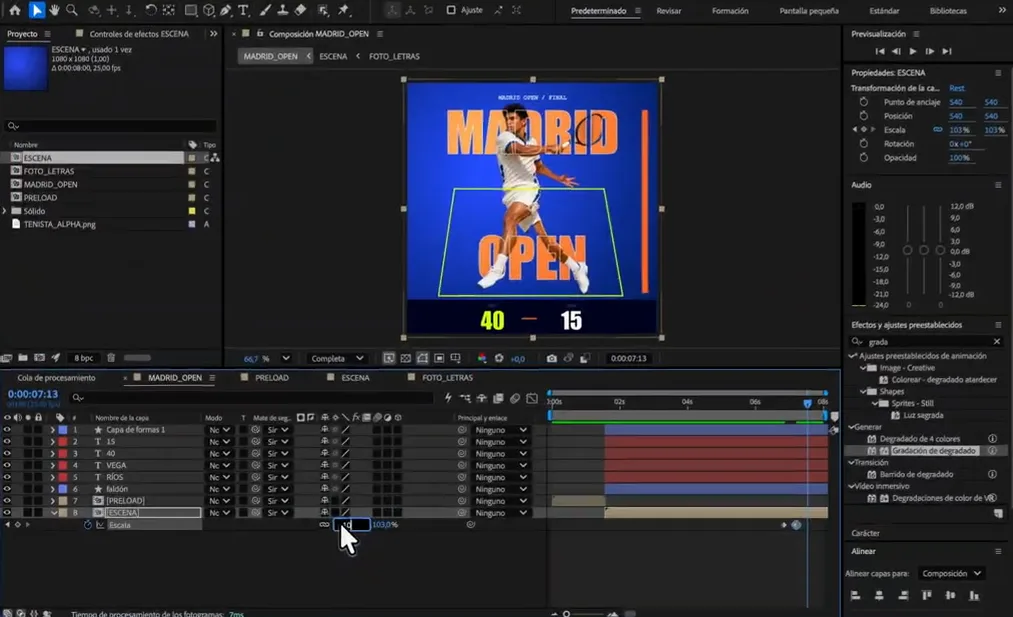
- En MADRID_OPEN, selecciona la capa ESCENA y pulsa S.
- Cuando el marcador ya se lea, activa el cronómetro de Escala con el valor en 100%.
- Avanza unos fotogramas y aumenta la escala, por ejemplo al 110%, como en el vídeo. Avanza de nuevo y vuelve al 100%.
- Selecciona esos tres fotogramas claves y aplica F9.
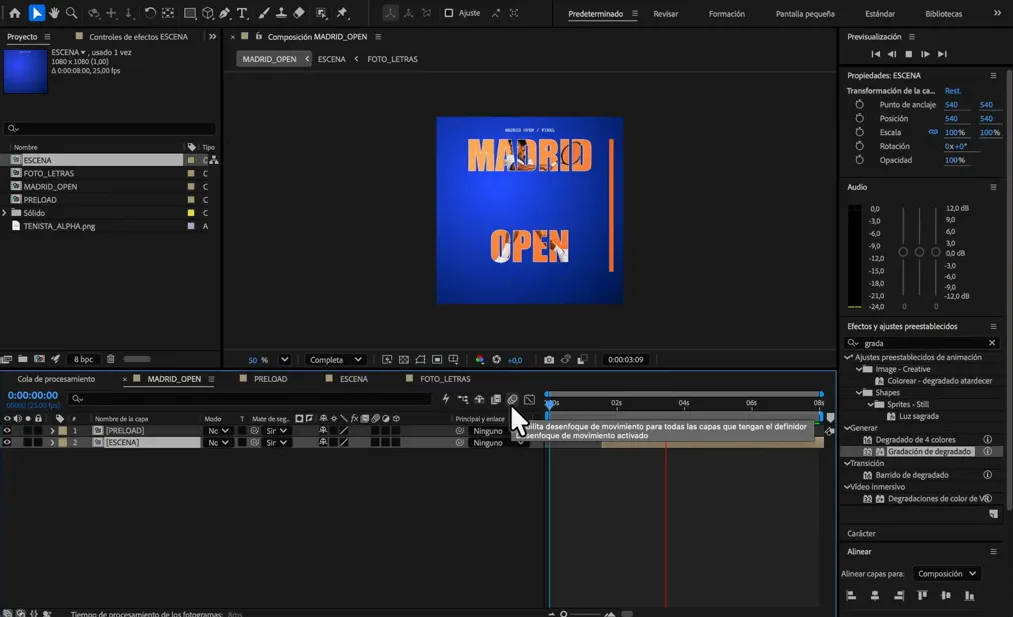
- Activa Desenfoque de movimiento, el icono de los círculos superpuestos, en las capas animadas y en el interruptor general de la composición. Si no ves la columna, pulsa F4.
- Reproduce MADRID_OPEN desde el principio y deja un breve momento final para leer el marcador.
Exporta el vídeo y recopila el proyecto
Exportar el MP4
- Abre MADRID_OPEN, la composición principal, y guarda el proyecto.
- Ve a Archivo → Exportar → Añadir a la cola de procesamiento.
- En la cola, abre Configuración de procesamiento y comprueba que se exporta la duración completa de la composición.
- Abre Módulo de salida, elige H.264 y conserva la resolución 1080 × 1080 y los 25 fps.
- En Salida a, elige la carpeta Export y usa un nombre identificable, por ejemplo APELLIDO_Nombre_Semana09.mp4. Pulsa Procesar.
- Abre el MP4 y comprueba que dura 8 segundos, incluye el preload y termina con el cartel y el marcador completos.
Recopilar los archivos
- Con el proyecto guardado, usa Archivo → Dependencias → Recopilar archivos.
- Elige recopilar todos los archivos de origen y guarda la nueva carpeta del proyecto.
- Comprueba que contiene el AEP y la fotografía del tenista. Añade también una copia del MP4 exportado a esa carpeta.
Antes de entregar
Revisa tu cartel en cinco comprobaciones
0 de 5 comprobaciones realizadas
Qué puedes trasladar a tus propios carteles
La combinación de mate alfa y máscara sirve para cualquier cartel en el que una persona o un producto deba integrarse con la tipografía, desde un concierto hasta el lanzamiento de una zapatilla, y la estructura en composiciones anidadas permite reutilizar la carga, el cartel o el marcador en otras piezas de la misma campaña cambiando solo los textos y la fotografía.
El marcador final enseña además una idea útil para cualquier comunicación de eventos, porque añadir un dato concreto como un resultado, una fecha o un precio convierte una imagen atractiva en un mensaje accionable, siempre que ese dato llegue cuando el espectador ya ha entendido de qué trata la pieza.
Propuesta de ejercicio para practicar por tu cuenta
Adapta el cartel a otro deporte o a un festival de música, sustituyendo la pelota por un elemento propio de ese universo, la pista por una forma que represente el escenario y el marcador por la fecha y el lugar del evento, y comprueba después si la jerarquía de lectura sigue funcionando cuando ves la pieza en el tamaño real de un móvil.
Preguntas frecuentes sobre el cartel animado
¿Por qué hay que usar cuatro composiciones?
Porque cada composición agrupa una parte de la pieza con su propia línea de tiempo, lo que permite corregir la carga, el cartel o la imagen de las letras sin desordenar el resto, y además FOTO_LETRAS necesita existir como composición independiente para poder recibir el mate alfa del titular.
¿Por qué el jugador debe estar en dos sitios a la vez?
Porque una copia vive dentro de FOTO_LETRAS y solo se ve a través de las letras, mientras que la otra está en ESCENA y se revela por delante con la máscara, de modo que si ambas coinciden en tamaño y posición el espectador percibe una única figura que sale del texto.
¿Qué hace el Suavizado del selector de rango?
El Suavizado reparte el efecto del animador entre varios caracteres a la vez, de manera que las letras no aparecen de golpe una tras otra sino con una transición encadenada que resulta mucho más fluida cuando se anima el valor de Inicio.
¿Por qué mi animación de ESCENA empieza más tarde de lo esperado?
Porque al desplazar la capa ESCENA 1,6 segundos dentro de MADRID_OPEN todos sus fotogramas clave se retrasan lo mismo, y conviene recordar que los tiempos de cada composición se cuentan dentro de ella y no en la línea de tiempo principal.