
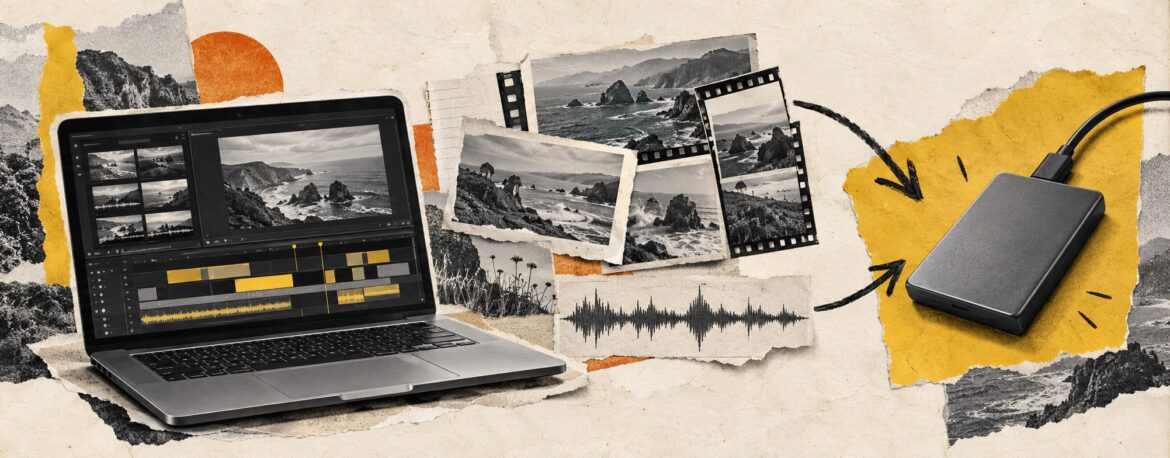
Recopilar un proyecto en Premiere Pro permite llevarte el montaje junto con los vídeos, las imágenes y el audio que necesita. La clave está en preparar una carpeta que puedas abrir y seguir editando en otro ordenador.
El montaje funciona en tu equipo, pero al abrirlo en otro aparecen archivos sin conexión. Has llevado el proyecto, aunque parte del trabajo sigue en el disco que dejaste atrás. Es una situación frecuente cuando terminas una práctica en el aula y quieres continuarla en casa, o cuando entregas una edición a otra persona.
La explicación está en cómo trabaja Premiere. El archivo .prproj guarda la organización y las decisiones del montaje, mientras que los medios permanecen en sus ubicaciones. Por eso, guardar ese archivo y reunir los materiales son tareas diferentes. El Administrador de proyectos ayuda a preparar esa segunda parte.
Este tutorial desarrolla el vídeo de Zalathun Learning sobre cómo recopilar archivos en Premiere. La grabación original es de 2016. Para esta guía hemos contrastado el procedimiento con la documentación de Adobe consultada el 24 de octubre de 2026. La apariencia de algunas ventanas puede variar entre versiones.
Qué necesitas llevarte de un proyecto
Imagina una pieza breve con tres planos, una fotografía y una voz en off. La línea de tiempo indica cuándo entra cada elemento y cómo se combina con los demás. Sin embargo, el archivo que guarda esas decisiones no sustituye a los planos, la fotografía ni la grabación de voz.
De ahí que una entrega editable necesite conservar la relación entre el proyecto y sus medios. En cambio, un archivo de vídeo exportado reúne el resultado para verlo. Puede ser la entrega que te piden, pero no conserva la línea de tiempo como un proyecto de Premiere.
Decide qué tienes que entregar
Tres archivos que cumplen tareas diferentes
Guardar el montaje
Conserva la organización y las decisiones de edición. Los medios siguen siendo necesarios.
Seguir editando
Reúne el proyecto y los materiales que has decidido copiar para continuar el trabajo.
Ver el resultado
Permite reproducir la pieza terminada. No equivale a entregar su montaje editable.
Cómo recopilar un proyecto en Premiere Pro paso a paso
Antes de empezar, guarda el trabajo y comprueba qué versión de la secuencia quieres conservar. Si tienes un primer montaje, una revisión y una versión final, sus nombres deberían permitir distinguirlos. Esa decisión importa porque el Administrador de proyectos te pedirá seleccionar las secuencias de la copia.
1 Abre el Administrador de proyectos
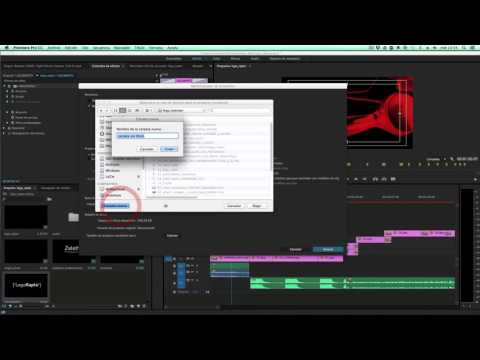
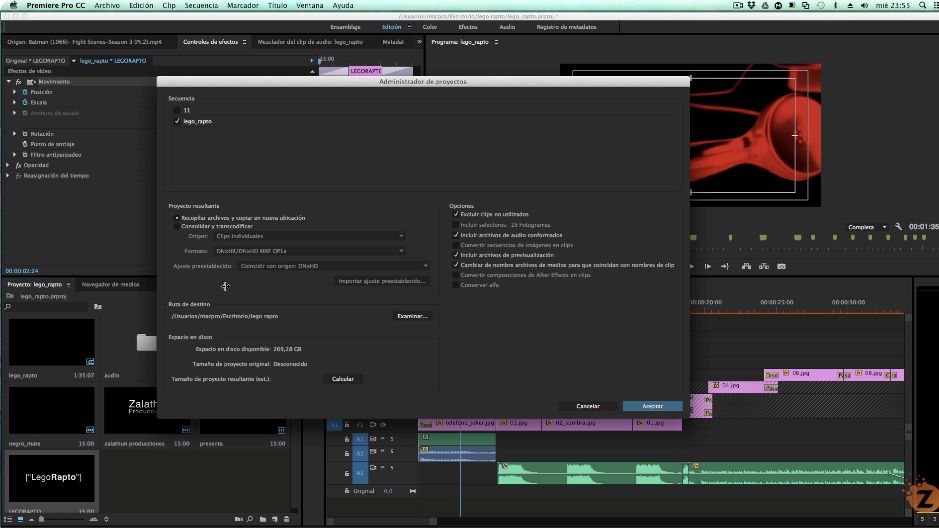
Con el proyecto abierto, entra en Archivo > Administrador de proyectos. Se abrirá una ventana con las secuencias, las opciones de recopilación y el destino. Es el punto de partida que mantiene la guía de Adobe sobre cómo copiar proyectos.
Si falta algún medio antes de recopilar, resuelve primero esa ausencia. La herramienta reúne archivos que puede localizar. No recupera por sí sola una grabación que ya no está disponible.
2 Selecciona las secuencias que vas a conservar
Marca las secuencias que necesitas trasladar. Para una entrega final quizá baste con la versión aprobada. Para continuar una práctica, en cambio, puede interesarte conservar también otra versión que quieras comparar o revisar.
Por ejemplo, si tu proyecto contiene una pieza horizontal y una adaptación vertical que todavía debes corregir, selecciona ambas. No decidas únicamente por el nombre del archivo del proyecto. Lo que necesitas conservar es el trabajo concreto que vas a retomar.
3 Elige recopilar y copiar
En el apartado del proyecto resultante, selecciona Recopilar archivos y copiar a nueva ubicación. Esta opción prepara una copia del proyecto y de los medios correspondientes. La finalidad es reunir el material, sin plantear una conversión general de sus formatos.
La alternativa de consolidar y transcodificar responde a otra necesidad, convertir medios siguiendo los ajustes elegidos. Adobe distingue ambas posibilidades en su explicación sobre la transferencia de proyectos entre ordenadores. Para el ejercicio de esta guía trabajaremos con la copia de archivos.
4 Decide qué medios vas a incluir
La casilla para excluir clips no utilizados es una decisión de trabajo. Si solo necesitas conservar el montaje terminado, puede ayudarte a reducir la copia. Si vas a probar otras tomas o rehacer una parte, dejar fuera los descartes puede quitarte material que todavía necesitas.
Volvamos al ejemplo de la práctica. Has utilizado tres planos, pero guardabas otras dos tomas para sustituir una de ellas. Antes de excluir material, decide si la entrega consiste en conservar la versión terminada o en seguir trabajando con esas alternativas. Una carpeta más pequeña no siempre es una entrega más útil.
5 Revisa las opciones y el espacio
Los archivos de conformado de audio y las previsualizaciones ayudan a reutilizar trabajo que Premiere ya ha procesado. Su inclusión puede ahorrar parte de ese procesamiento al abrir la copia, aunque aumenta el tamaño. Si los omites, no los confundas con los medios originales que necesita la edición.
Asimismo, revisa la opción de cambiar el nombre de los archivos copiados para que coincida con el de los clips. Conviene saber si la has activado, especialmente cuando otra persona va a identificar el material por sus nombres. Para una primera práctica, conserva un criterio sencillo y anota cualquier cambio.
A continuación, elige una carpeta de destino reconocible y utiliza el cálculo de espacio disponible en la ventana. El tamaño depende del material y de las opciones, por lo que no deberías estimarlo a partir de lo poco que ocupa el archivo .prproj.
6 Crea la copia y abre su proyecto
Confirma las opciones y espera a que termine la operación. Premiere prepara una carpeta con una copia del proyecto y los archivos que has incluido. Identifica esa carpeta completa, en lugar de sacar de ella únicamente el archivo de proyecto.
Después, cierra el proyecto original y abre el que se ha creado en el destino. Comprueba el comienzo, varios puntos intermedios y el final de cada secuencia seleccionada. Escucha también el audio. El objetivo es confirmar que has copiado la versión correcta y que conserva los elementos que esperabas.
La comprobación que falta antes de entregar
Abrir la copia en el mismo ordenador es una primera revisión. Sin embargo, ese equipo todavía puede acceder a los archivos de origen. Por eso, la comprobación más útil para una entrega consiste en abrir la carpeta en el ordenador de destino y revisar allí el proyecto.
Si el material original estaba en un disco externo, también puedes comprobar la copia después de cerrar Premiere y desconectar ese disco, siempre que la carpeta recopilada esté en otra unidad. Conserva el original durante la revisión. No necesitas borrar ni mover archivos para hacer esta prueba.
Revisa tu entrega
Cinco comprobaciones para seguir editando
Marca cada punto después de comprobarlo en tu copia.
0 de 5 comprobaciones realizadas
Además, una edición con composiciones enlazadas de After Effects requiere revisar también ese trabajo y sus dependencias. La documentación de Adobe recuerda que Dynamic Link necesita versiones principales compatibles de ambas aplicaciones. Una copia de medios no convierte por sí sola dos instalaciones en el mismo entorno de edición.
Un ejercicio para entender qué has copiado
Prueba el procedimiento con una secuencia breve que ya tengas. Añade al proyecto un clip que no utilices en la línea de tiempo y prepara dos copias en carpetas distintas. En una activa la exclusión de clips no utilizados y en la otra déjala desactivada.
Después compara el contenido y abre ambos proyectos. Busca el clip que habías dejado sin utilizar y comprueba en cuál de las entregas está disponible. No hace falta un montaje largo para entender la diferencia entre conservar una edición y conservar materiales para seguir explorándola.
Qué deberías observar
La copia que excluye material sin utilizar debería dejar fuera ese clip de prueba. La otra permite conservarlo como alternativa. Si los resultados no coinciden, revisa las secuencias seleccionadas y confirma que has abierto el proyecto de cada carpeta, sin confundirlo con el original.
Preguntas frecuentes al recopilar un proyecto en Premiere Pro
¿Por qué el proyecto pesa tan poco?
Porque el archivo .prproj guarda el trabajo de edición y sus referencias. Su tamaño no representa el de los vídeos, las fotografías y las grabaciones que utiliza. Por eso no basta con copiarlo cuando quieres trasladar una edición.
¿Recopilar un proyecto en Premiere Pro crea un vídeo terminado?
La recopilación prepara una entrega para continuar editando. Si necesitas un archivo para reproducir o publicar la pieza, tendrás que exportar el vídeo por separado.
¿Debo excluir siempre los clips no utilizados?
Depende del trabajo que tenga que hacerse después. Puede ser útil para conservar una versión final, pero resulta menos apropiado cuando otra persona necesita revisar tomas alternativas. Decide antes qué materiales forman parte de la entrega.
¿Qué envío a la otra persona?
Envía la carpeta recopilada completa y comprueba que la transferencia haya terminado. Indica qué proyecto y qué secuencia debe abrir. Antes de dar por cerrada la entrega, confirma que puede trabajar con los medios incluidos.