
Stop motion con After Effects · 14 videotutoriales en español
Cómo hacer un stop motion con After Effects
Crea un stop motion con After Effects a partir de fotografías, con ritmo y efectos. En 14 vídeos importas la secuencia, la sincronizas con la música y la enriqueces con máscaras, zoom, pantalla partida y textos animados.
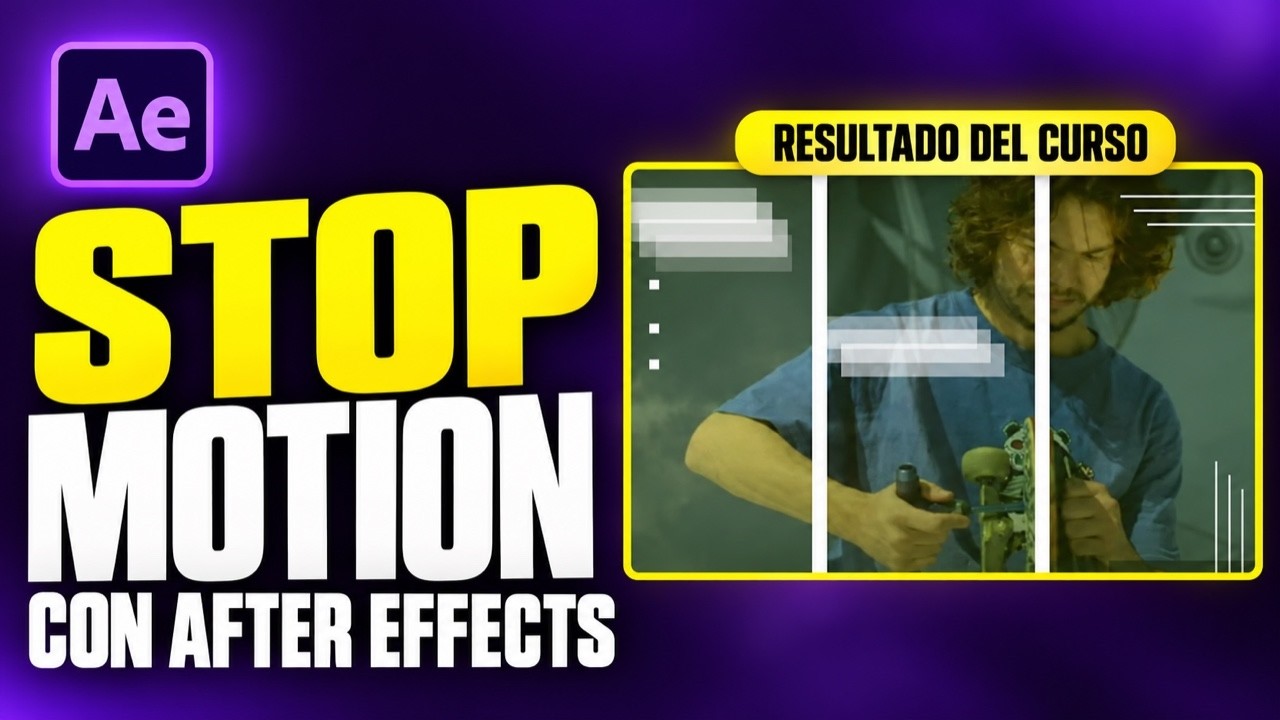 Empieza por la primera lección ▶
Cómo crear tu stop motion con After Effects
El stop motion consiste en fotografiar un objeto o una escena con pequeños cambios entre toma y toma; al reproducir las fotos seguidas, parece que se mueve. After Effects permite montar esas fotos como una secuencia, controlar su velocidad y añadir efectos que en cámara serían imposibles.
El primer vídeo muestra el resultado final para que sepas a dónde vas. A partir de ahí, cada episodio añade una capa: la composición, el audio que marca el ritmo, las máscaras y transiciones, los textos y, por último, la exportación y la recopilación de archivos.
- Crear una composición con los ajustes correctos
- Importar fotos como secuencia de imágenes
- Usar el audio y los marcadores para dar ritmo al montaje
- Ajustar velocidad, entrada y salida de cada secuencia
- Animar máscaras para revelar elementos con efecto glitch
- Combinar modos de fusión y el efecto arrastrar
- Crear un zoom y una pantalla partida con máscaras
- Entender el orden de capas y copiar efectos entre capas
- Añadir textos y formas animadas, exportar y recopilar el proyecto
Para quién es
Es para quien empieza en After Effects o en la animación: estudiantes de comunicación audiovisual y publicidad, creadores de contenido y docentes que quieren un proyecto práctico y vistoso.
Lecciones del curso
Elige un episodio. El primero puedes verlo aquí mismo; los demás se abren en el canal de Zalathun Learning en YouTube.
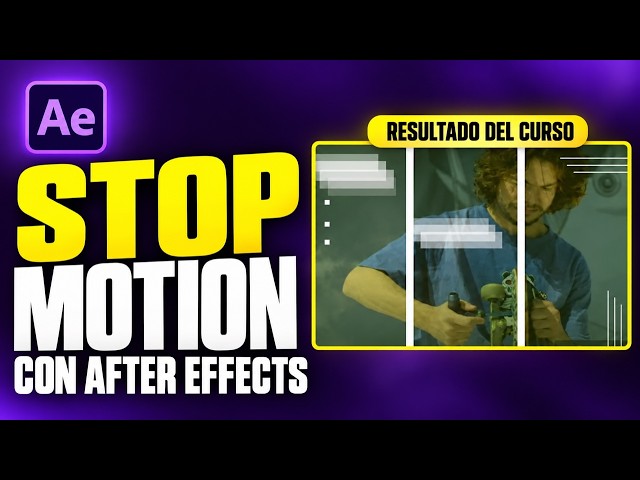 0100 Esto es lo que vas a aprender StopMotion (resultado final)Ver aquí · 26 segundos
 0201 Crear una composición en After Effects41 segundos · YouTube ↗
 0302 Importar secuencia de imágenes en After Effects3 minutos · YouTube ↗
 0403 Importar audio, subir y bajar volumen en After Effects2 minutos y 15 segundos · YouTube ↗
 0504 Agregar marcadores en After Effects1 minuto y 59 segundos · YouTube ↗
 0605 Modificar velocidad, entrada y salida de una secuencia de imágenes en After Effects10 minutos y 30 segundos · YouTube ↗
 0706 Efecto máscaras stopmotion After Effects 19 minutos y 24 segundos · YouTube ↗
 0807 Modo fusión luz suave, máscaras y efecto arrastrar en After Effects5 minutos y 55 segundos · YouTube ↗
 0908 Crear efecto zoom con máscaras en After Effects11 minutos y 21 segundos · YouTube ↗
 1009 Efecto pantalla partida con máscaras en After Effects12 minutos y 40 segundos · YouTube ↗
 1110 Explicación orden de capas en After Effects8 minutos y 10 segundos · YouTube ↗
 1211 Efecto sombra paralela en After Effects y como copiar y pegar efectos4 minutos y 47 segundos · YouTube ↗
 1312 Añadir texto y animar formas en After Effects7 minutos y 50 segundos · YouTube ↗
 1413 Recopilar y exportar vídeo en After Effects5 minutos y 25 segundos · YouTube ↗
Preguntas frecuentes
¿Qué necesito para hacer un stop motion?
Una cámara o un móvil, a ser posible con trípode, y luz constante. Haz muchas fotos con cambios pequeños entre una y otra; cuantas más fotos por segundo, más fluido será el movimiento.
¿Puedo hacerlo con Premiere en lugar de After Effects?
Sí, para un montaje sencillo. En la página de Premiere tienes dos cursos de stop motion. After Effects aporta más control sobre máscaras y efectos.
¿Cuántas fotos por segundo debo usar?
Entre 12 y 15 fotos por segundo ya dan sensación de movimiento; 24 resulta más fluido pero exige muchas más fotos.
¿Necesito saber After Effects?
No. El curso empieza creando la composición y explica cada herramienta cuando aparece.
Antes de empezar
Grabado en 2020 con After Effects CC. Las herramientas que se usan siguen igual en las versiones actuales.
Sigue aprendiendo: Tu primera animación en After Effects, Stop motion con Adobe Premiere, Lenguaje audiovisual y proyectos.
Aprende a tu ritmo
Los vídeos son gratuitos y puedes volver a cada ejercicio cuando lo necesites. Ten en cuenta que algunas interfaces del software pueden diferir de la versión que aparece en los vídeos.