
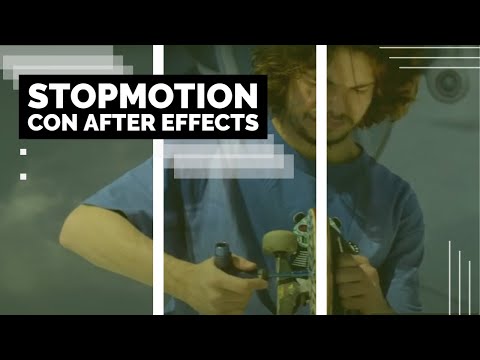
Sobre este curso
El stop motion consiste en fotografiar un objeto o una escena con pequeños cambios entre toma y toma; al reproducir las fotos seguidas, parece que se mueve. After Effects permite montar esas fotos como una secuencia, controlar su velocidad y añadir efectos que en cámara serían imposibles.
El primer vídeo muestra el resultado final para que sepas a dónde vas. A partir de ahí, cada episodio añade una capa: la composición, el audio que marca el ritmo, las máscaras y transiciones, los textos y, por último, la exportación y la recopilación de archivos.
Qué vas a aprender
- Crear una composición con los ajustes correctos
- Importar fotos como secuencia de imágenes
- Usar el audio y los marcadores para dar ritmo al montaje
- Ajustar velocidad, entrada y salida de cada secuencia
- Animar máscaras para revelar elementos con efecto glitch
- Combinar modos de fusión y el efecto arrastrar
- Crear un zoom y una pantalla partida con máscaras
- Entender el orden de capas y copiar efectos entre capas
- Añadir textos y formas animadas, exportar y recopilar el proyecto
Para quién es
Es para quien empieza en After Effects o en la animación: estudiantes de comunicación audiovisual y publicidad, creadores de contenido y docentes que quieren un proyecto práctico y vistoso.
Temario: 14 vídeos
- 1
Resultado final
Lo que vas a conseguir si sigues el curso.Duración 0:26 - 2

Crear una composición
El primer paso para trabajar sin errores de novato.Duración 0:41 - 3

Importar una secuencia de imágenes
Importa las fotos como una única secuencia.Duración 3:00 - 4

Importar audio y ajustar el volumen
La música marca el ritmo del montaje.Duración 2:15 - 5

Agregar marcadores
Marca los golpes de la música en la capa o en la composición.Duración 1:59 - 6

Velocidad, entrada y salida de las secuencias
Ajusta la duración de cada secuencia al ritmo del stop motion.Duración 10:30 - 7

Máscaras con efecto glitch
Primeras máscaras para revelar elementos en pantalla.Duración 9:24 - 8

Modo de fusión luz suave y efecto arrastrar
Combina máscaras animadas con modos de fusión.Duración 5:55 - 9

Efecto zoom con máscaras
Simula un zoom con dos capas y una máscara.Duración 11:21 - 10

Pantalla partida con máscaras
Crea una transición de pantalla dividida.Duración 12:40 - 11

El orden de las capas
Cómo influye el orden de capas en el resultado.Duración 8:10 - 12

Sombra paralela y copiar efectos
Mejora las máscaras con sombra y reutiliza efectos.Duración 4:47 - 13

Textos y formas animadas
Añade un texto con una forma y anímalos.Duración 7:50 - 14

Recopilar y exportar
Exporta el vídeo y guarda todos los archivos del proyecto.Duración 5:25
Grabado en 2020 con After Effects CC. Las herramientas que se usan siguen igual en las versiones actuales.
Preguntas frecuentes
¿Qué necesito para hacer un stop motion?
Una cámara o un móvil, a ser posible con trípode, y luz constante. Haz muchas fotos con cambios pequeños entre una y otra; cuantas más fotos por segundo, más fluido será el movimiento.
¿Puedo hacerlo con Premiere en lugar de After Effects?
Sí, para un montaje sencillo. En la página de Premiere tienes dos cursos de stop motion. After Effects aporta más control sobre máscaras y efectos.
¿Cuántas fotos por segundo debo usar?
Entre 12 y 15 fotos por segundo ya dan sensación de movimiento; 24 resulta más fluido pero exige muchas más fotos.
¿Necesito saber After Effects?
No. El curso empieza creando la composición y explica cada herramienta cuando aparece.